

 By
By Въведение
Xbox Series S, известна със своя елегантен дизайн и изключителна производителност, остава фаворит сред геймърите. Въпреки своя компактен размер в сравнение със своя брат, Series X, Series S предлага впечатляващи функции, които отговарят на съвременните изисквания за игри. Един критичен аспект, който може да подобри вашето изживяване, е разбирането на конфигурацията на USB портовете. Знаейки как да използвате тези портове, можете значително да увеличите възможностите на вашата конзола, правейки вашите игрални сесии още по-приятни.
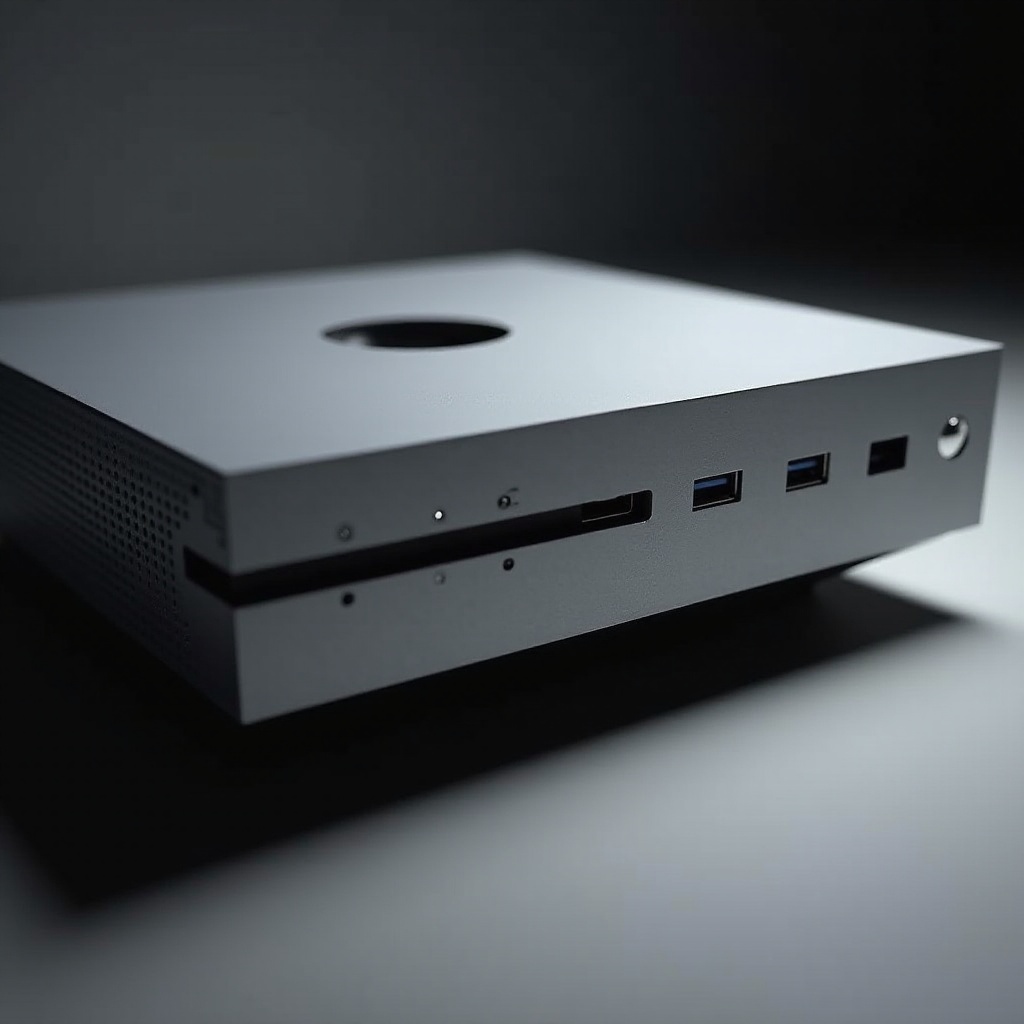
USB портове на Xbox Series S: Подробен поглед
Xbox Series S е оборудвана с три USB 3.1 порта. Това включва два на гърба и един, удобно разположен отпред на конзолата. Това разположение поддържа бърз достъп, независимо дали конзолата е позиционирана вертикално или хоризонтално, осигурявайки съвместимост с множество устройства.
Тези USB 3.1 портове са обратно съвместими. Това означава, че можете лесно да свържете устройства с USB 3.0 и 2.0. За геймърите тази гъвкавост е от ключово значение за свързване на контролери, решения за съхранение и други игрови периферни устройства, като по този начин подобрява цялостната настройка. Стратегическият дизайн и разположение на тези портове показва как Microsoft внимателно ги е интегрирала, за да разшири функционалността на конзолата и да отговори на различни игрови нужди.
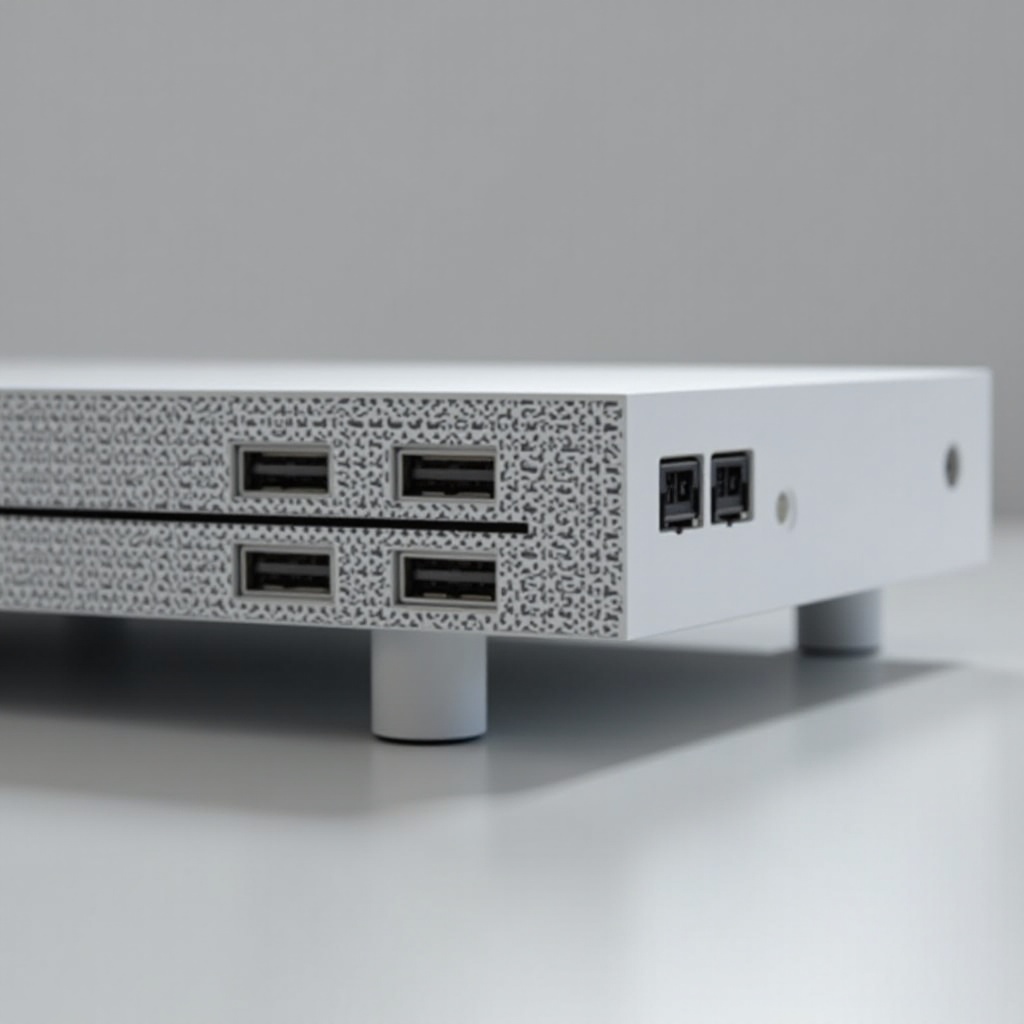
Подобряване на вашата игрова настройка с USB свързаност
USB свързаността на Xbox Series S е врата към подобрени игрови изживявания. Използвайки тези портове, отключвате широк диапазон от функционалности, от свързване на периферни устройства до разширяване на пространството за съхранение. Ето как да максимизирате потенциала на USB портовете на вашата Xbox Series S:
- Свързване и зареждане на контролери: Дръжте вашите контролери заредени и свързани безпроблемно, използвайки USB портовете.
- Външни устройства за съхранение: Прикачете външни твърди дискове или SSD към USB 3.1 портовете за повече съхранение, което ви позволява да съхранявате повече игри.
- Периферни устройства: Свържете слушалки, клавиатури и други USB-съвместими периферни устройства за по-завладяващо игрово изживяване.
С разбирането и ефективното използване на тези портове, вие можете значително да подобрите вашата игрова настройка, създавайки среда, която поддържа и максимизира възможностите на конзолата.
Сравнение на USB портовете на Xbox Series S с други конзоли
Докато Xbox Series S предлага ефективна USB конфигурация, е информативно да се разгледа как тя се справя в сравнение с други конзоли като Xbox Series X, PlayStation и Nintendo системи. Series X, например, включва допълнителен USB порт, общо четири, което осигурява лека гъвкавост в свързаността.
В сравнение, PlayStation 5 също е оборудвана с голям диапазон от опции за USB портове, всяка адаптирана за различни типове потребители. Nintendo Switch, с фокус върху портативността, подхожда към USB свързаността по различен начин, акцентирайки върху хибриден режим. Разбирането на тези сравнения помага на геймърите да изберат кои характеристики на свързаност на конзолите най-добре съответстват на техните игрови предпочитания.
Разбирайки как Xbox Series S се държи в сравнение с нейните конкуренти по отношение на USB свързаността, геймърите могат да вземат информирани решения за това как да оборудват своите игрови системи по подходящ начин.
Оптимизиране на използването на USB портове на Xbox Series S
Максимизирането на ползата от USB портовете на вашата Xbox Series S може да трансформира вашето игрово изживяване. Ето някои съвети:
- Приоритизиране на ключови връзки на устройства: За оптимална производителност, свържете основни устройства като контролери и външно съхранение директно.
- Използване на USB хъбове: Нуждаете се от повече портове? Използвайте USB хъб, за да запазите скорост и функционалност без компромиси в свързаността.
- Поддържайте връзките редовно: Поддържайте връзките сигурни и се уверете, че кабелите са без повреди, за да предотвратите прекъсвания по време на употреба.
Оптимизацията на използването на USB портовете гарантира, че вашата настройка е ефективна и резултатна, позволявайки безпроблемно игри, без ограничения за свързаност. Разбирането на капацитета и функцията на всеки порт позволява разширено, приятно игрово изживяване.
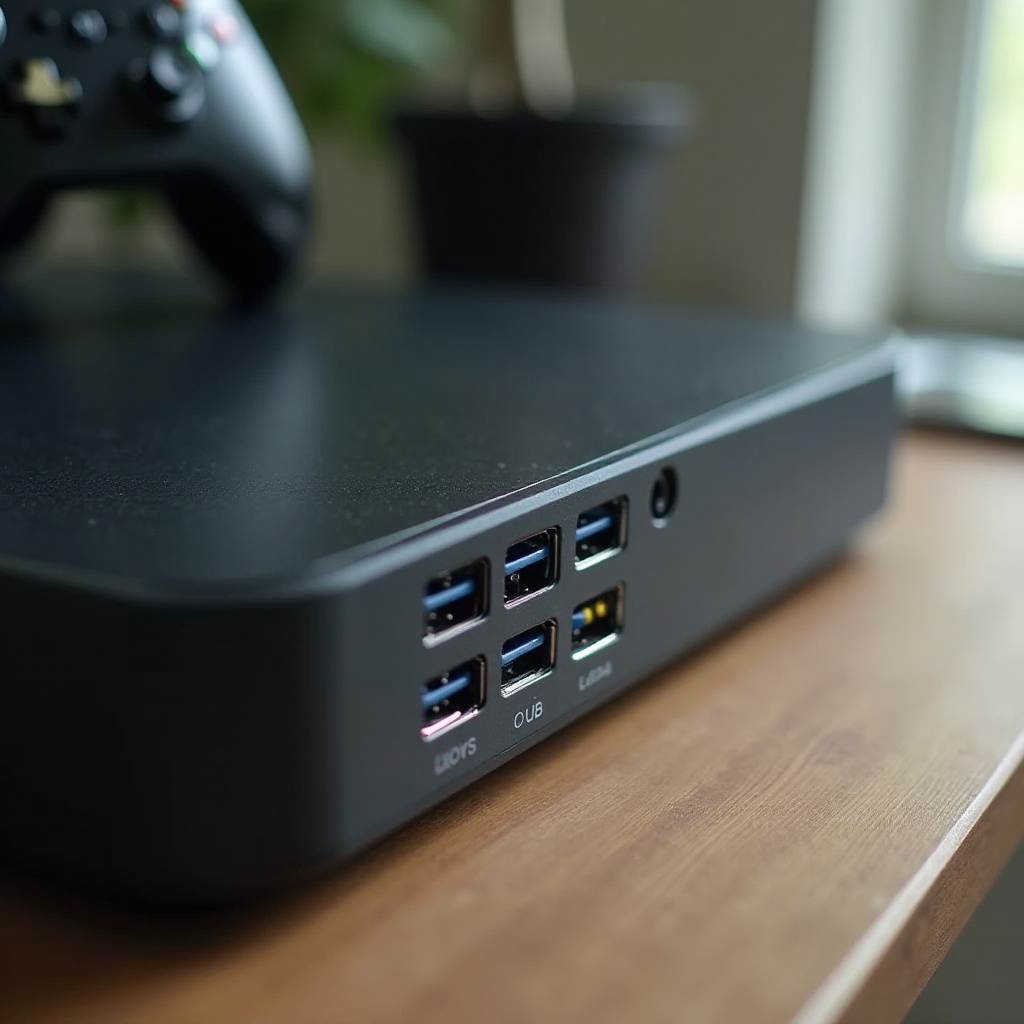
Отстраняване на често срещани USB-свързани проблеми
Дори и при перфектни настройки, геймърите може да се сблъскат с проблеми със свързаността на USB на Xbox Series S. Ето някои често срещани проблеми и решения:
- Устройство не е разпознато: Уверете се, че USB устройството е правилно вкарано и е съвместимо с USB 3.1. Свържете отново или сменете портовете, ако е необходимо.
- Прекъсваща свързаност: Проверете за повреди на кабелите или превключете към друг порт или кабел. Правилната поддръжка гарантира, че връзките остават стабилни.
- Бавен трансфер на данни: Уверете се, че устройствата са съвместими с USB 3.1 за оптимални скорости. Редовните актуализации на софтуер на конзолата също помагат за подобряване на съвместимостта и производителността.
С широко и навременно справяне с тези проблеми, вие запазвате непрекъснато игрово изживяване, подобрявайки насладата и поглъщащата природа на Xbox Series S.
Заключение
Xbox Series S и нейната конфигурация на USB портове значително допринасят за подобряване на вашата игрова настройка. С разбирането на броя, типа и използването на тези портове, вие можете да трансформирате вашето взаимодействие с конзолата. Докато свързвате повече устройства и улеснявате игровата си среда, вие освобождавате пълния потенциал на Xbox Series S.
Често задавани въпроси
Колко USB порта има Xbox Series S?
Xbox Series S е оборудван с три USB 3.1 порта, осигуряващи достатъчни опции за свързване за широк обхват от периферни устройства.
Какво мога да свържа към USB портовете на моя Xbox Series S?
Можете да свържете контролери, външни устройства за съхранение, слушалки, клавиатури и други съвместими периферни устройства към USB портовете на вашия Xbox Series S.
Съвместими ли са USB портовете на Xbox Series S с всички Xbox периферни устройства?
Въпреки че повечето периферни устройства, предназначени за Xbox, са съвместими, винаги проверявайте за съвместимост с USB 3.1, за да осигурите оптимална производителност.