

 By
By Въведение
Съобщението „не може да комуникира с вашия Google Home Mini“ може да бъде пречка за всеки потребител, който разчита на безупречната функционалност на своето устройство. Такова прекъсване често се дължи на проблеми с връзката, остарял софтуер или неправилни конфигурации. Разбирайки тези основни елементи, можете бързо да предприемете действия и да поправите устройството си. Това изчерпателно ръководство е създадено, за да ви помогне да преминете през необходимите стъпки за преодоляване на тази комуникационна пречка ефективно.

Разбиране на комуникационната грешка
Идентифицирането на естеството на проблема е от съществено значение. Обикновено, съобщение за „не може да комуникира“ означава неуспех при свързването със сървърите на Google или проблеми във вашата вътрешна мрежа. Разбирането на основните фактори, като ненадежден интернет, остарял софтуер или грешни конфигурации е от важно значение. Това разбиране полага основата за насочено отстраняване на проблемите.
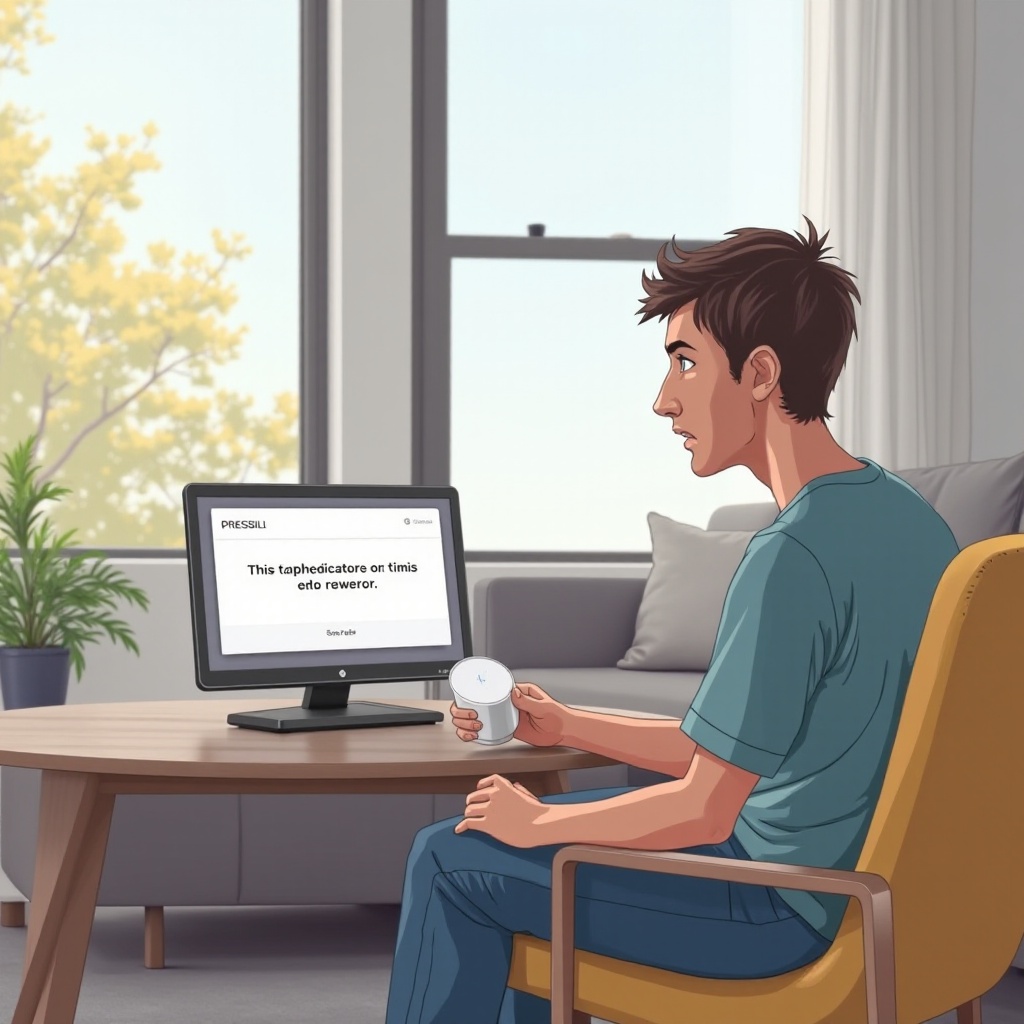
Бързи решения за опитване първо
Преди да разгледате по-сложни решения, обмислете тези основни поправки, които често осигуряват незабавно решение:
-
Рестартирайте вашия Google Home Mini: Често един прост рестарт може да отстрани леки технически проблеми. Изключете устройството, изчакайте около 10 секунди, след което го включете отново.
-
Проверете връзката си с Wi-Fi: Проверете стабилността на вашата Wi-Fi мрежа. Непостоянните сигнали или лошата връзка могат да бъдат разрушителни. Уверете се, че Google Home Mini се намира в значително разстояние от вашия рутер.
-
Рестартирайте рутера си: Временни аномалии в мрежата може да изискват рестарт на рутера. Изключването на рутера и рестартирането му след 15 секунди може да обнови мрежата.
Тези първоначални решения обикновено отстраняват преходните проблеми, позволявайки на вашето устройство лесно да се свърже отново. Ако проблемът продължи, преминаването към по-сложно отстраняване на проблеми е препоръчително.
Стъпки за напреднало отстраняване на проблеми
Когато основните стъпки не решават проблема, се изисква по-подробен подход:
-
Актуализирайте приложението Google Home: Уверете се, че използвате най-актуалната версия на приложението. Посетете магазина за приложения, за да проверите дали има налична актуализация.
-
Уверете се, че фърмуерът е актуален: Проблемите със стабилността могат да произтичат от остарял фърмуер. Използвайки приложението Google Home, изберете устройството и проверете за актуализации в настройките.
-
Върнете устройството към фабрични настройки: Ако другите мерки не успеят, направете фабрично нулиране. Задръжте бутона за фабрично нулиране под захранващия кабел на Google Home Mini, докато звукът не сигнализира за нулирането.
Като осигурите, че приложението и фърмуерът на устройството са актуални, поставяте основата за минимизиране на потенциалните проблеми. Ако техническите детайли се усещат като претоварващи, професионалната помощ може да бъде следващата стъпка.
Проучване на проблемите, свързани с мрежата
Надеждността на вашата домашна мрежа е от съществено значение за ефективността на вашия умен дом. Прекъсванията в мрежата често допринасят за разпад на комуникацията.
-
Разрешете конфликти с IP адресите: Сблъскващи се IP адреси могат да възпрепятстват комуникацията. Рестартирайте устройствата, за да им присвоите автоматично нови IP адреси чрез DHCP.
-
Оптимизирайте настройките на рутера за по-добра свързаност: Регулирайте настройките на каналите на рутера, за да намалите смущенията от близки мрежи. Изберете 5GHz лента, за да намалите претоварването.
-
Използвайте Ethernet адаптер за стабилна връзка: Жичните връзки могат да осигурят по-сигурна линия за комуникация, избягвайки потенциални проблеми с безжичната мрежа.
Решаването на проблемите, свързани с мрежата, осигурява стабилна комуникация между вашия Google Home Mini и домашната мрежа, което подобрява оперативната надеждност. Промените в настройките може да изглеждат сложни, но тези основни корекции дават значителни подобрения.
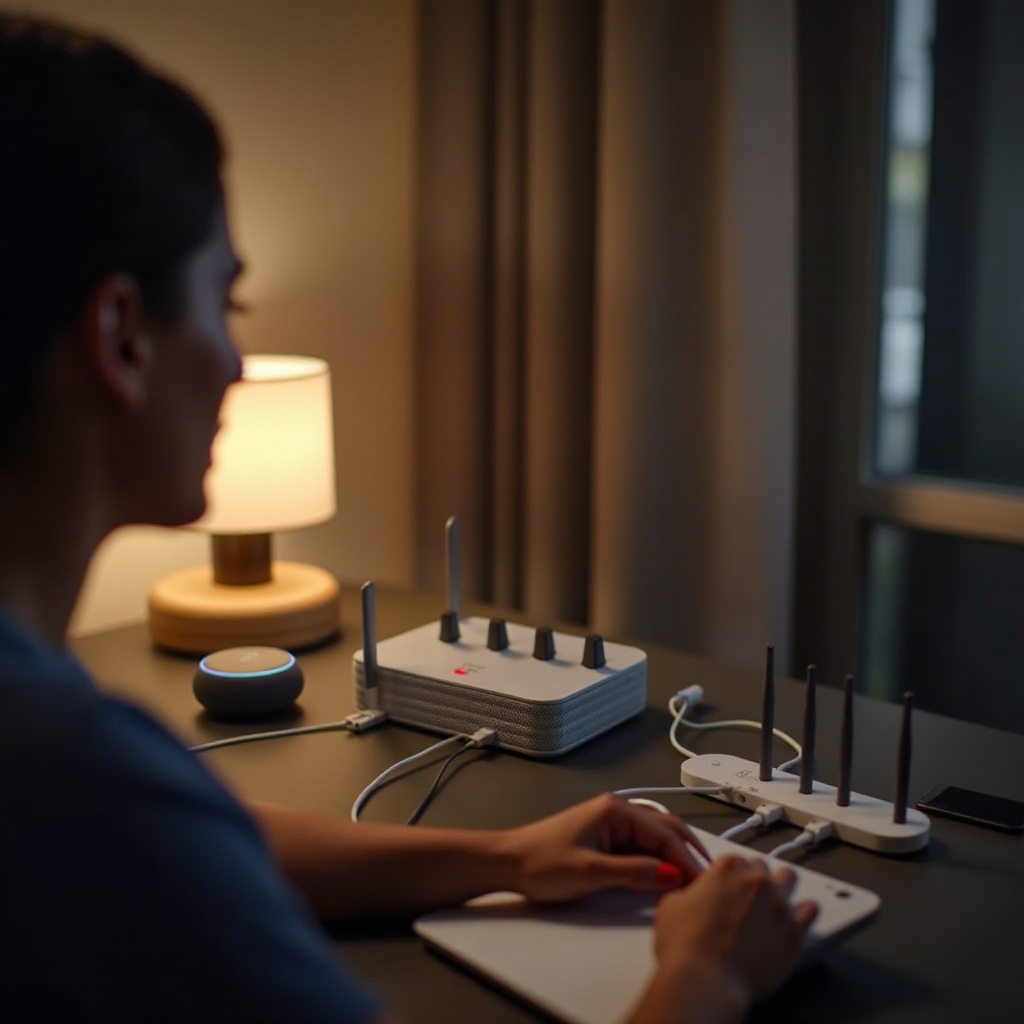
Регулиране на настройките на Google акаунта и устройството
Понякога коренът на проблема се крие в настройките на вашия акаунт или устройство. Няколко корекции тук могат да улеснят процеса:
-
Свържете отново Google акаунта си: Обновете разрешенията, като прекъснете и отново установите връзката с Google акаунта си.
-
Регулирайте настройките на устройството за комуникация: Уверете се, че микрофонът е активен и че устройството е конфигурирано за отзивчивост. Проверете тези настройки в приложението Google Home.
Тези корекции осигуряват правилна комуникация между вашето устройство и вашите предпочитания, подобрявайки цялостната функционалност. Ако проблемите продължават, може да бъде полезна професионална помощ.
Кога да се свържете с поддръжката на Google
След изчерпване на тези решения без успех, може да е необходимо да потърсите професионална помощ. Поддръжката на Google предлага персонализирана помощ и може да открие по-малко очевидни причини за комуникационни неуспехи. Те предлагат съвети, особено когато проблемът изисква ремонт или подмяна на устройството.
Заключение
Осигуряването на безупречната работа на вашия Google Home Mini е ключово за удоволствието от добре свързан дом. Следвайки тези стъпки, можете да решите повечето комуникационни проблеми, запазвайки устройството като централен компонент от вашия смарт дом.
Често задавани въпроси
Защо моят Google Home Mini не реагира на гласови команди?
Уверете се, че микрофонът е включен и устройството се намира в тиха зона. Презареждането често решава проблемите с отзивчивостта.
Колко често трябва да актуализирам фърмуера на моя Google Home Mini?
Актуализирането толкова често, колкото има налични актуализации, е полезно. Месечните проверки гарантират, че имате най-новите поправки и подобрения.
Може ли смущения от други устройства да повлияят на свързаността на моя Google Home Mini?
Да, смущения от устройства като микровълнови печки или безжични телефони могат да нарушат Wi-Fi мрежите. Помислете за използване на 5GHz канал, за да намалите смущенията.