

 By
By Увод
Порука „није могуће комуницирати са вашим Google Home Mini“ може бити камен спотицања за било ког корисника који зависи од беспрекорне функционалности свог уређаја. Такав прекид често потиче од проблема са повезивањем, застарелог софтвера или конфигурационих грешака. Схватање ових основних елемената опремљује вас да брзо решите и поправите уређај. Ова свеобухватна упутства су усмерена ка вођењу кроз неопходне кораке за ефективно превазилажење овог проблема у комуникацији.

Разумевање грешке у комуникацији
Идентификовање природе проблема је од суштинске важности. Обично, упозорење „није могуће комуницирати“ подразумева неуспех у повезивању са Google серверима или поремећаје унутар ваше унутрашње мреже. Препознавање основних фактора попут непоузданог интернета, застарелог софтвера или нетачних конфигурација је од суштинског значаја. Ово разумевање поставља основу за усмерено решавање проблема.
Брза решења која прво треба покушати
Пре него што се упустите у напреднија решења, размотрите ова основна исправљања која често пружају тренутно решење:
-
Рестартујте свој Google Home Mini: Често, једноставно поновно покретање може исправити мање техничке грешке. Искључите уређај, сачекајте око 10 секунди и потом га поново прикључите.
-
Проверите своју Wi-Fi везу: Прегледајте јакину своје Wi-Fi мреже. Непостојани сигнали или лоша веза могу бити сметња. Осигурајте да је Google Home Mini смештен унутар значајног опсега вашег рутера.
-
Рестартујте свој рутер: Привремене аномалије мреже могу захтевати поновно покретање рутера. Искључите рутер и поново га укључите након 15 секунди како би обновили мрежу.
Ови иницијални лекови обично решавају пролазне проблеме, омогућавајући вашем уређају да се лако поново повеже. Ако се проблем настави, препоручује се прелазак на напредно решавање проблема.
Напредни кораци за решавање проблема
Када основни кораци не реше проблем, потребан је детаљнији приступ:
-
Ажурирајте Google Home апликацију: Проверите да ли користите најновију верзију апликације. Посетите своју продавницу апликација да проверите да ли је доступно ажурирање.
-
Осигурајте да је фирмвер ажуран: Проблеми са стабилношћу могу потицати од застарелог фирмвера. Помоћу Google Home апликације, изаберите уређај и проверите ажурирања у оквиру подешавања.
-
Фабричко ресетовање уређаја: Ако друге мере не успеју, извршите фабричко ресетовање. Држите дугме за фабричко ресетовање испод кабла за напајање на Google Home Mini док звонце не сигнализира ресетовање.
Осигуравањем да су апликација и фирмвер уређаја ажурни, постављате основу за минимизирање потенцијалних проблема. Ако технички детаљи изгледају превише сложени, професионална помоћ може бити следећи корак.
Испитивање проблема везаних за мрежу
Поузданост ваше кућне мреже је од суштинског значаја за ефикасност вашег паметног дома. Поремећаји у мрежи често доприносе прекиду комуникације.
-
Решите конфликте IP адреса: Сукоби IP адреса могу ометати комуникацију. Поново покрените уређаје како бисте аутоматски доделили нове IP адресе путем DHCP-a.
-
Оптимизујте подешавања рутера за бољу везу: Прилагодите каналска подешавања рутера да бисте смањили сметње из оближњих мрежа. Одлучите се за 5GHz опсег како бисте смањили загушење.
-
Користите Ethernet адаптер за стабилну везу: Жичане везе могу обезбедити сигурнију линију комуникације, заобилазећи потенцијалне замке бежичне мреже.
Решавањем проблема са мрежом осигурава се стабилна комуникација између вашег Google Home Mini и кућне мреже, побољшавајући оперативну поузданост. Подешавање измена може изгледати страшно, али ове основне корекције доносе значајна побољшања.
Прилагођавање Google налога и подешавања уређаја
Понекад, корен проблема лежи у подешавањима вашег налога или уређаја. Неколико измена овде може олакшати процес:
-
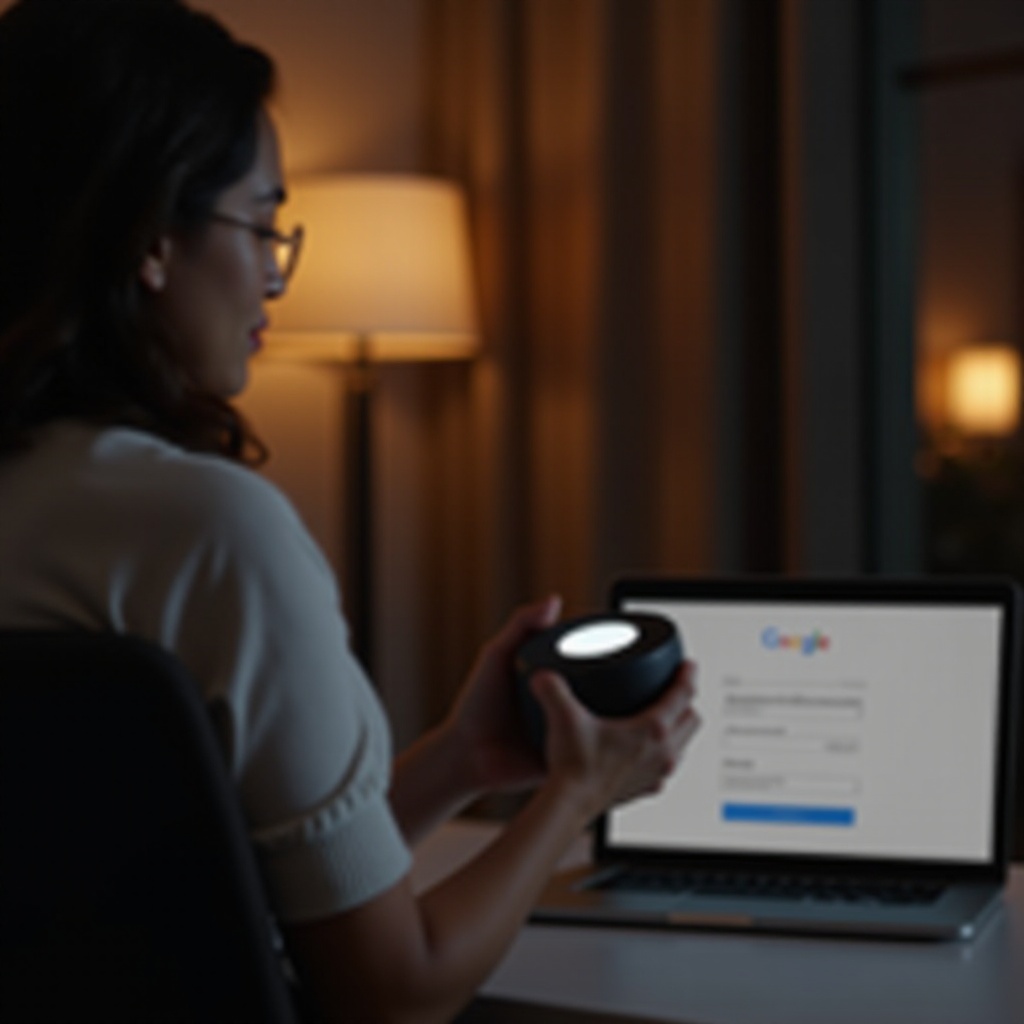
Поново повежите свој Google налог: Освежите дозволе тако што ћете одвојити и поново повезати свој Google налог.
-
Прилагодите подешавања уређаја за комуникацију: Потврдите да је микрофон активан и да је уређај конфигурисан за одзивност. Проверите ова подешавања у Google Home апликацији.
Ове прилагодбе осигуравају исправну комуникацију између вашег уређаја и ваших преференција, побољшавајући укупну функционалност. Ако проблеми и даље постоје, професионална помоћ може бити корисна.
Када контактирати Google подршку
Након што исцрпите ова решења без успеха, можда ће бити потребно потражити стручну помоћ. Google подршка нуди прилагођену помоћ и може открити мање очигледне узроке неуспеха комуникације. Они пружају савете, посебно када је проблем уређаја потребно поправити или заменити.
Закључак
Осигурање да ваш Google Home Mini функционише без проблема је кључ за уживање у добро повезаном дому. Пратећи ове кораке, можете решити већину комуникационих проблема, задржавајући уређај као централни део вашег паметног дома.
Često postavljana pitanja
Zašto moj Google Home Mini ne reaguje na glasovne komande?
Proverite da li je mikrofon uključen i da li se uređaj nalazi u mirnom prostoru. Ponovno pokretanje često rešava probleme sa odzivom.
Koliko često treba da ažuriram firmver na mom Google Home Mini uređaju?
Korisno je ažurirati kad god su ažuriranja dostupna. Mesečne provere obezbeđuju da imate najnovije ispravke i poboljšanja.
Da li smetnje od drugih uređaja mogu uticati na povezivanje mog Google Home Mini uređaja?
Da, smetnje od uređaja kao što su mikrotalasne pećnice ili bežični telefoni mogu ometati Wi-Fi mreže. Razmislite o korišćenju 5GHz kanala da smanjite smetnje.