

 By
By Otvaranje JPEG datoteka na Windows 10 je obično jednostavno, ali tehnički problemi ponekad mogu zakomplikovati ovaj inače jednostavan zadatak. Bilo da ste početnik ili stručnjak, poznavanje različitih načina pristupa JPEG datotekama u Windows 10 može značajno poboljšati vaše ukupno iskustvo. Ovaj vodič istražuje niz metoda za otvaranje JPEG fajlova i nudi rešenja za uobičajene probleme.
Razumevanje JPEG fajlova
JPEG fajlovi, koji imaju ekstenzije ‘.jpg’ ili ‘.jpeg’, su rasprostranjen format slike koji je cenjen zbog ravnoteže između kvaliteta slike i veličine datoteke. Ovo ih čini idealnim za povremenu i profesionalnu upotrebu. Uprkos njihovoj širokoj upotrebi, razumevanje njihovih nijansi može pomoći u prevenciji problema pri pregledanju na Windows 10.
Znanje da JPEG fajlovi imaju podršku velikog broja aplikacija obezbeđuje da imate opcije prilikom izbora načina za pregledanje. Međutim, problemi mogu proisteći iz alata koje koristite, što čini poznavanje ugrađenih opcija u Windows 10 ključnim.
Korišćenje ugrađenih alata Windows 10
Windows 10 nudi nekoliko ugrađenih alata koji omogućavaju brzo i lako pregledanje JPEG fajlova.
-
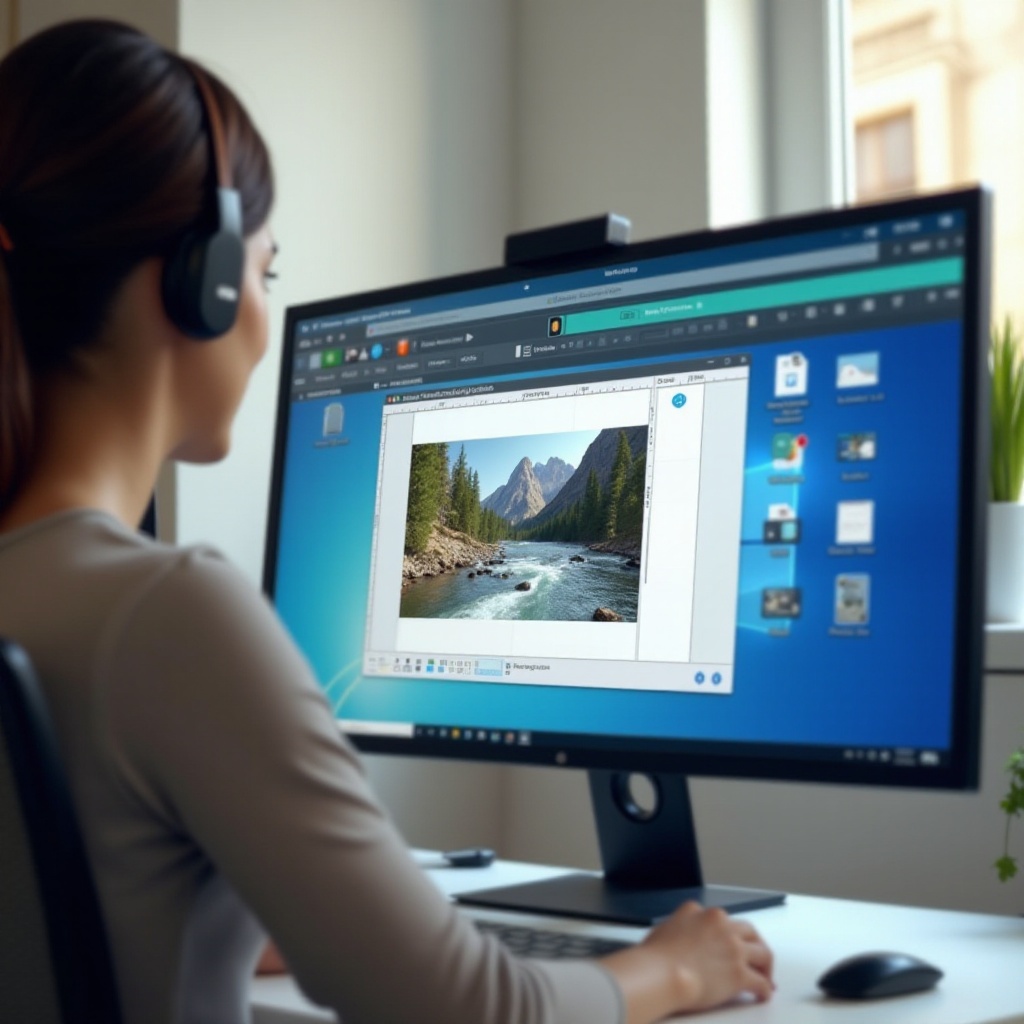
Otvaranje JPEG-a sa Photos aplikacijom: Photos aplikacija je podrazumevani preglednik slika na Windows 10. Da biste otvorili JPEG, jednostavno dvaput kliknite na datoteku i automatski će se otvoriti u Photos aplikaciji. Aplikacija omogućava organizovanje slika u albume i nudi osnovne funkcije uređivanja.
-
Pregledanje slika sa File Explorer: Windows File Explorer ne služi samo za upravljanje fajlovima; može služiti i kao osnovni preglednik slika. Navigirajte do vašeg JPEG-a, prebacite na ‘View’ i ‘Preview pane’, i pregledajte slike bez potpunog otvaranja.
-
Korišćenje Paint za JPEG fajlove: Ako tražite osnovne mogućnosti uređivanja uz pregledanje, Paint je održiva opcija. Desni klik na JPEG, izaberite ‘Open with’, i izaberite Paint. Omogućava jednostavne izmene kao što su obrezivanje ili promena veličine.
Ovi domaći alati bi trebali biti dovoljni za standardne potrebe, ali ako vam je potrebna veća funkcionalnost, dostupan je softver treće strane.
Opcije softvera treće strane
Kada ugrađeni alati nisu dovoljni, softver treće strane može obezbediti napredne mogućnosti za rad sa slikama.
-
Preporučeni preglednici slika za Windows 10: Softver poput IrfanView, XnView i FastStone Image Viewer nudi superiorne funkcije: od obrade više fajlova odjednom do naprednog uređivanja slika, oni su omiljeni izbor korisnika.
-
Jednostavan vodič za instalaciju popularnih preglednika: Da biste instalirali ove aplikacije, preuzmite instalacionu datoteku sa pouzdanog izvora, pokrenite instaliser i pratite uputstva na ekranu. Izborom ‘Associate with JPEG’ tokom instalacije, možete ih postaviti kao vaš podrazumevani preglednik.
-
Istraživanje naprednih funkcija: Ovi alati često dolaze sa naprednim funkcionalnostima, kao što su detaljno uređivanje ili mogućnosti prikazivanja slajdova, poboljšavajući vaš odnos sa JPEG fajlovima.
Istraživanje ovih robusnih opcija rešava probleme sa kompatibilnošću i proširuje mogućnosti korisnika.
Rešavanje uobičajenih problema
Nije neuobičajeno suočiti se sa preprekama prilikom pokušaja otvaranja JPEG fajlova. Razumevanje kako ih efikasno rešiti može uštedeti vreme i frustracije.
-
Postupanje sa JPEG fajlovima koji se neće otvoriti: Povremeno možete naići na JPEG koji se ne može otvoriti zbog oštećenja. Alati za popravku kao što su JPEG Repair Shop ili Stellar Repair mogu pomoći u oporavku oštećenih datoteka.
-
Rešavanje problema sa kompatibilnošću: Koristite postavke asocijacija fajlova da biste osigurali ispravne veze softvera. Potvrdite da JPEG fajlovi završavaju sa ‘.jpg’ ili ‘.jpeg’.
-
Popravka oštećenih JPEG-a: Korupcije mogu proizaći iz loših preuzimanja ili grešaka na disku. Alati poput EaseUS Data Recovery Wizard mogu povratiti izgubljeni integritet fajla.
Rešavanje uobičajenih problema pomaže u održavanju nesmetanog pristupa JPEG-ovima, poboljšavajući korisničko iskustvo.
Dodatni saveti i trikovi
Maksimirajte efikasnost i pojednostavite svoj tok rada ovim praktičnim savjetima:
-
Prečice na tastaturi za pregled slika: Korišćenje prečica na tastaturi u Photos aplikaciji ili omiljenim preglednicima ubrzava proces prebacivanja između slika i promene prikaza.
-
Grupno otvaranje više JPEG-a: Koristite sposobnosti grupne obrade u softveru treće strane za rukovanje nekoliko JPEG-a odjednom, savršeno za velike kolekcije fotografija.
Ove strategije podržavaju glatkiju interakciju sa JPEG fajlovima, poboljšavajući ukupnu pristupačnost.
Zaključak
JPEG datoteke su sastavni deo digitalnih medija, što zahteva pristupačne i pouzdane metode gledanja na Windows 10. Opseg domaćih i eksternih aplikacija koje smo istražili pruža sveobuhvatna rešenja za skoro svaki problem s kojim se možete susresti. Uparite ove alate s efikasnim pristupima rešavanju problema kako biste osigurali da su vaši JPEG fajlovi spremni kad god vam zatrebaju.
Često postavljana pitanja
Zašto se moji JPEG fajlovi ne otvaraju na Windows 10?
Različiti faktori kao što su oštećenje fajlova, nepravilne asocijacije fajlova ili zastareo softver mogu sprečiti otvaranje JPEG-ova. Provera ovih oblasti često rešava problem.
Koji je najbolji softver za otvaranje JPEG fajlova?
Aplikacija Fotografije u Windows 10 je dovoljna za osnovne potrebe, ali programi trećih strana poput IrfanView ili FastStone nude napredne funkcije kao što su serijska obrada i detaljni alati za uređivanje.
Mogu li lako konvertovati JPEG fajlove u drugi format?
Da, mnogi pregledači slika kao što je XnView, kao i online alati, podržavaju konvertovanje JPEG-ova u formate kao što su PNG, BMP i TIFF, čuvajući kvalitet slike dok pružaju fleksibilnost formata.