

 By
By Deschiderea fișierelor JPEG pe Windows 10 este, de obicei, simplă, dar problemele tehnice pot complica ocazional această sarcină altfel simplă. Indiferent dacă ești un utilizator novice sau expert, cunoașterea diferitelor moduri de a accesa fișierele JPEG în Windows 10 poate îmbunătăți semnificativ experiența ta globală. Acest ghid explorează o gamă de metode pentru a deschide fișiere JPEG și oferă soluții la probleme comune.
Înțelegerea fișierelor JPEG
Fișierele JPEG, care au extensiile ‘.jpg’ sau ‘.jpeg’, sunt un format de imagine frecvent utilizat, favorizat pentru echilibrul său între calitatea imaginii și dimensiunea fișierului. Acest lucru le face ideale atât pentru utilizare casuală, cât și profesională. În ciuda utilizării lor pe scară largă, înțelegerea nuanțelor lor poate ajuta la prevenirea problemelor de vizualizare pe Windows 10.
Știind că fișierele JPEG sunt suportate de o multitudine de aplicații, te asigură că ai opțiuni atunci când alegi o metodă de vizualizare. Totuși, problemele pot proveni din instrumentele pe care le folosești, ceea ce face ca cunoașterea opțiunilor încorporate în Windows 10 să fie crucială.
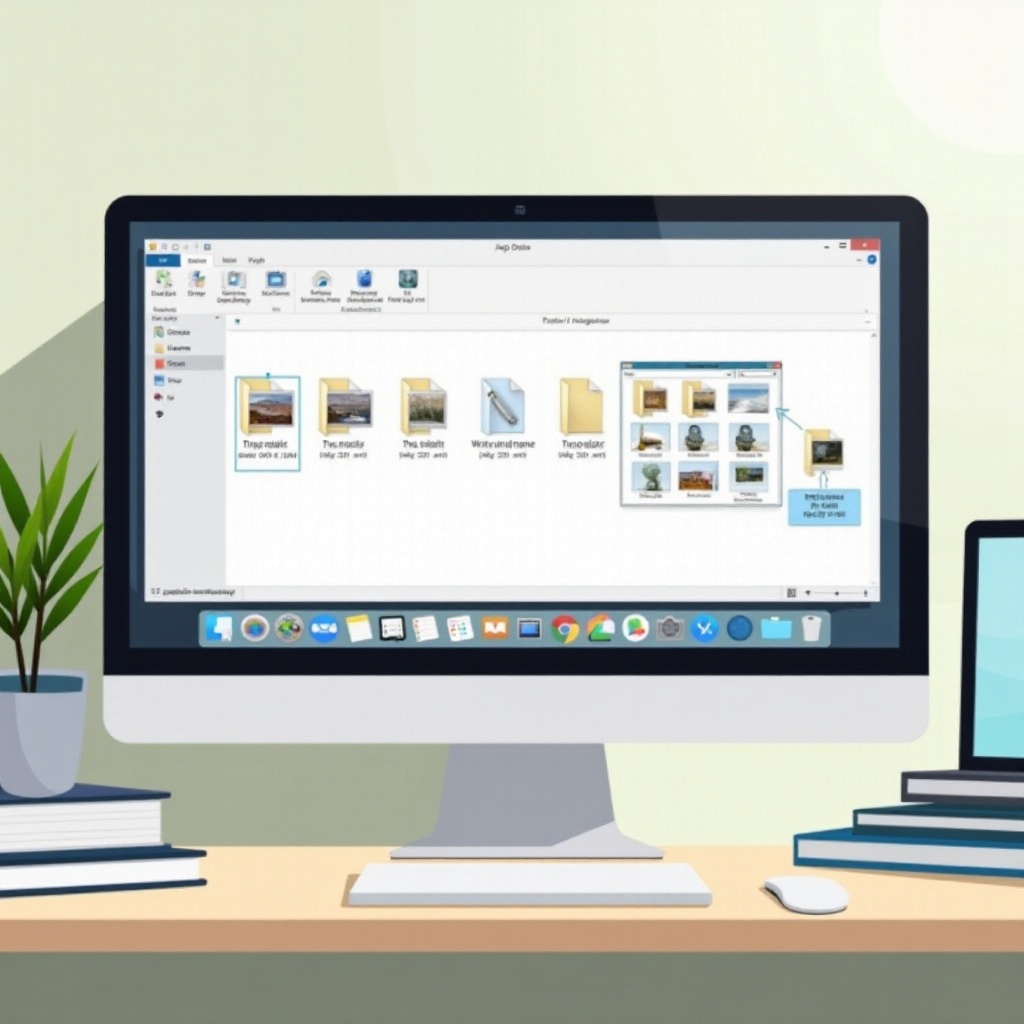
Utilizarea instrumentelor încorporate în Windows 10
Windows 10 oferă mai multe instrumente încorporate care facilitează vizualizarea rapidă și ușoară a fișierelor JPEG.
-
Deschiderea fișierelor JPEG cu aplicația Fotografii: Aplicația Fotografii este vizualizatorul de imagini implicit în Windows 10. Pentru a deschide un JPEG, dă dublu clic pe fișier și se va deschide automat în Fotografii. Aplicația permite organizarea imaginilor în albume și oferă funcții de editare de bază.
-
Vizualizarea imaginilor cu Explorerul de fișiere: Explorerul Windows nu este doar pentru gestionarea fișierelor; poate servi și ca un vizualizator de imagini de bază. Navighează la JPEG-ul tău, deconectează ‘Vizualizare’ și ‘Panou de previzualizare’ și vezi imaginile fără a le deschide complet.
-
Utilizarea Paint pentru fișiere JPEG: Dacă cauți capacități de editare de bază împreună cu vizualizarea, Paint este o opțiune viabilă. Fă clic dreapta pe JPEG, selectează ‘Deschide cu’ și alege Paint. Permite editări simple, cum ar fi decuparea sau redimensionarea.
Aceste instrumente native ar trebui să fie suficiente pentru nevoile standard, dar dacă ai nevoie de mai multă funcționalitate, software-ul terț este disponibil.
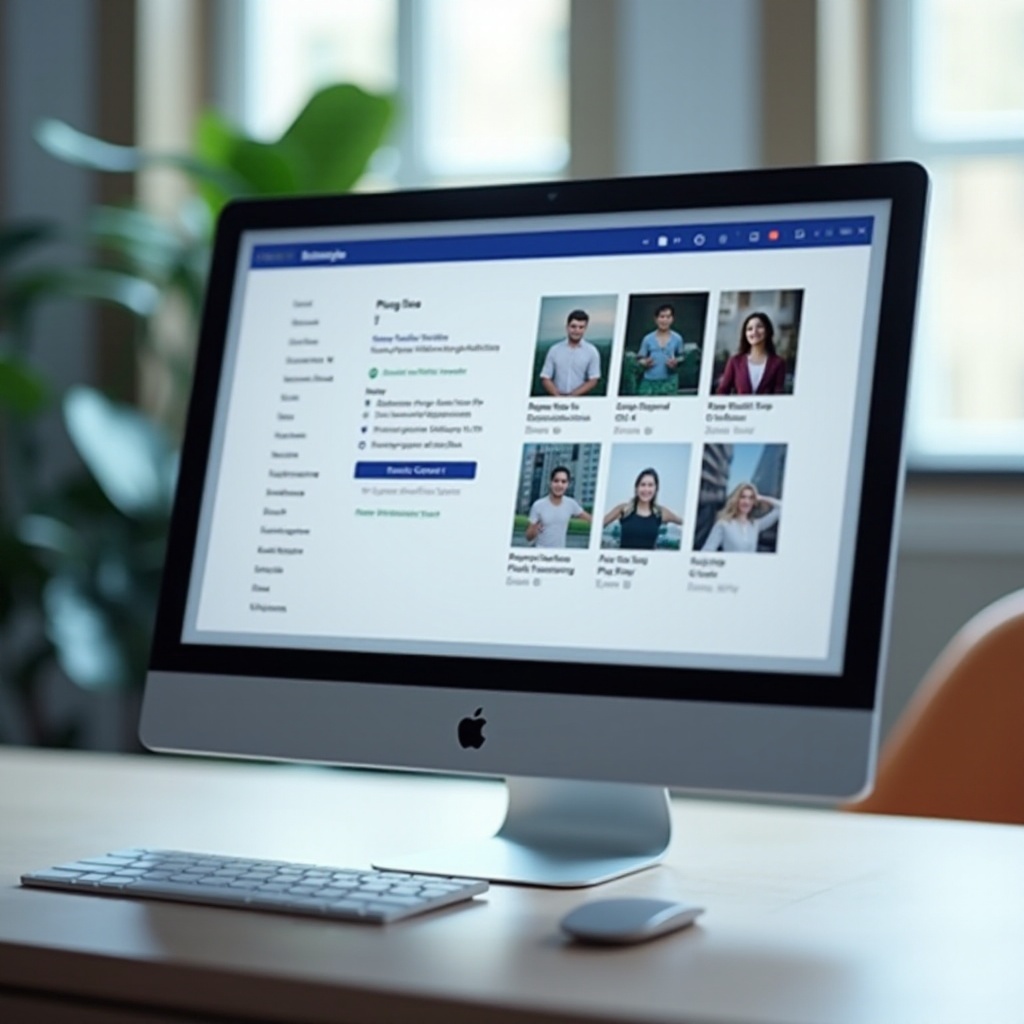
Opțiuni software terț
Când instrumentele încorporate nu sunt suficiente, software-ul terț poate oferi capacități avansate de gestionare a imaginilor.
-
Vizualizatoare de imagini recomandate pentru Windows 10: Software-ul precum IrfanView, XnView și FastStone Image Viewer oferă caracteristici superioare: de la procesare în loturi la editări avansate de imagini, sunt alegeri de top printre utilizatori.
-
Ghid simplu de instalare pentru vizualizatoare populare: Pentru a instala aceste aplicații, descarcă fișierul de configurare de la o sursă de încredere, rulează programul de instalare și urmează instrucțiunile de pe ecran. Alegerea ‘Asociază cu JPEG’ în timpul configurării poate să le facă vizualizatorul tău implicit.
-
Explorarea funcțiilor avansate: Aceste instrumente vin frecvent cu funcționalități avansate, cum ar fi editări detaliate sau capabilități de prezentare de diapozitive, îmbunătățind interacțiunea cu fișierele JPEG.
Explorarea acestor opțiuni robuste abordează probleme de compatibilitate și extinde capabilitățile utilizatorilor.
Depanarea problemelor comune
Nu este neobișnuit să întâlnești obstacole atunci când încerci să deschizi fișiere JPEG. Înțelegerea modului de a le aborda eficient poate economisi timp și frustrare.
-
Gestionarea fișierelor JPEG care nu se deschid: Ocazional, poți întâlni un JPEG care nu se poate deschide din cauza corupției. Instrumente de reparare precum JPEG Repair Shop sau Stellar Repair te pot ajuta să recuperezi fișierele deteriorate.
-
Rezolvarea problemelor de compatibilitate: Utilizează setările de asociere a fișierelor pentru a asigura legături corecte cu software-ul. Confirmă că fișierele JPEG se termină în ‘.jpg’ sau ‘.jpeg’.
-
Repararea JPEG-urilor corupte: Corupțiile pot proveni de la descărcări defectuoase sau erori de disc. Instrumente precum EaseUS Data Recovery Wizard pot recupera integritatea pierdută a fișierului.
Depanarea problemelor comune ajută la menținerea accesului fără probleme la fișierele JPEG, îmbunătățind experiența utilizatorului.
Sfaturi și trucuri suplimentare
Maximizează eficiența și simplifică-ți fluxul de lucru cu aceste sfaturi acționabile:
-
Scurtături de tastatură pentru vizualizarea imaginilor: Utilizarea scurtăturilor de tastatură în aplicația Fotografii sau în vizualizatoare preferate accelerează procesul de comutare între imagini și schimbarea vizualizărilor.
-
Deschiderea multiplă a mai multor fișiere JPEG: Utilizează capacitățile de procesare în loturi ale software-ului terț pentru a gestiona mai multe fișiere JPEG simultan, perfect pentru colecții mari de fotografii.
Aceste strategii susțin interacțiuni mai fluide cu fișierele JPEG, îmbunătățind accesibilitatea globală.

Concluzie
Fișierele JPEG sunt o componentă integrală a mediului digital, necesitând metode de vizualizare accesibile și de încredere pe Windows 10. Gama de aplicații native și externe explorate oferă soluții cuprinzătoare pentru aproape orice problemă pe care ai putea să o întâmpini. Asociază aceste instrumente cu abordări eficiente de depanare pentru a asigura că fișierele tale JPEG sunt pregătite oricând ai nevoie de ele.
Întrebări frecvente
De ce nu se deschid fișierele mele JPEG pe Windows 10?
Diverse factori precum corupția fișierului, asocierile de fișiere nepotrivite sau software-ul depășit pot împiedica deschiderea JPEG-urilor. Verificarea acestor aspecte adesea rezolvă problema.
Care este cel mai bun software pentru a deschide fișiere JPEG?
Aplicația Photos din Windows 10 este suficientă pentru nevoi de bază, dar vizualizatoarele terțe precum IrfanView sau FastStone oferă funcții avansate precum procesare în lot și instrumente detaliate de editare.
Pot să convertesc fișiere JPEG într-un alt format cu ușurință?
Da, multe vizualizatoare de imagini precum XnView și instrumente online susțin convertirea JPEG-urilor în formate precum PNG, BMP și TIFF, păstrând calitatea imaginii și oferind flexibilitate în format.