

 By
By Introducere
Seria de laptopuri Surface este renumită pentru designul său fără cusur și performanța puternică, dar o problemă comună — ecranul cu tentă galbenă — poate afecta această experiență. Această problemă nu numai că afectează claritatea ecranului, dar compromite și culorile vibrante pe care utilizatorii le așteaptă de la aceste dispozitive. Identificând cauza și urmând pașii corecți pentru a o remedia, utilizatorii pot restabili afișajul laptopului lor la calitate optimă. În acest ghid cuprinzător, vom explora de ce apare această problemă și cum să o rezolvăm, asigurându-ne că afișajul dispozitivului dvs. rămâne clar ca cristalul.
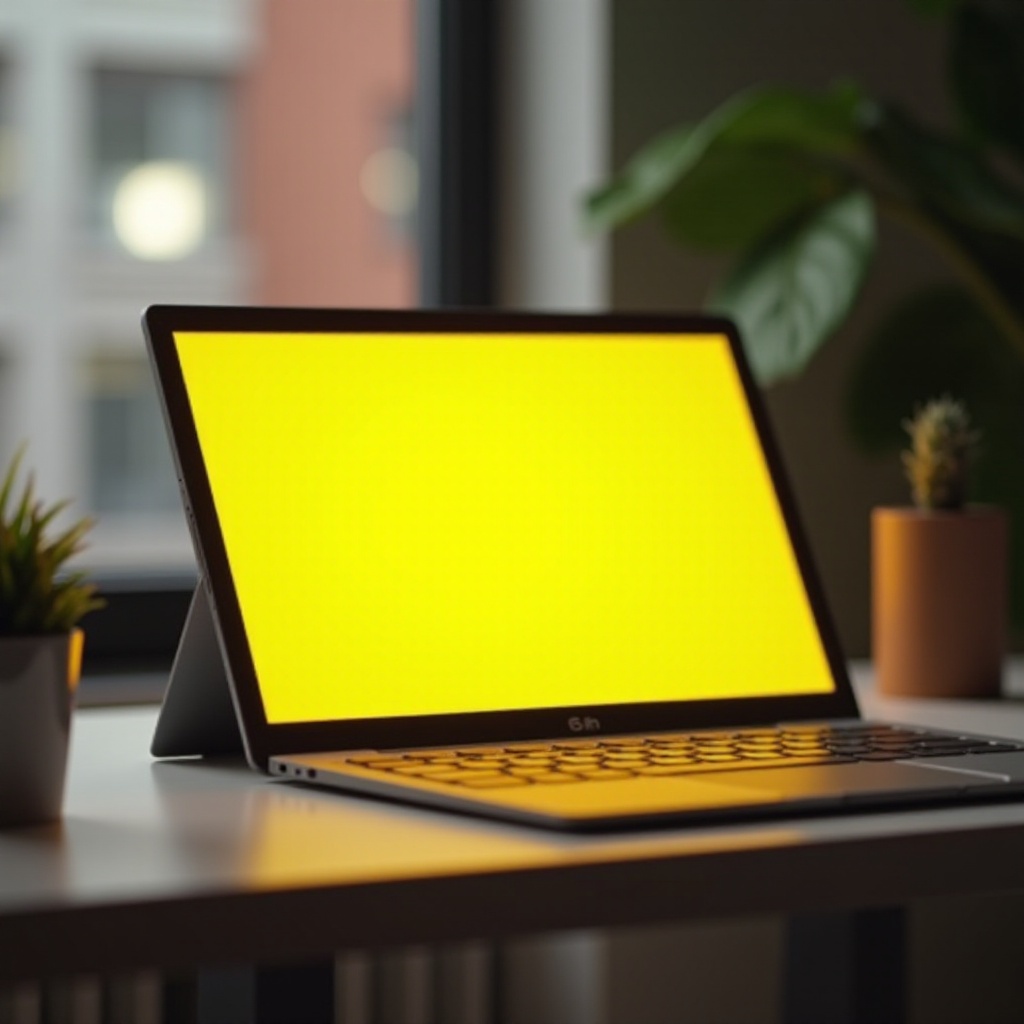
Înțelegerea fenomenului ecranului galben
O problemă cu ecranul galben poate perturba experiența vizuală pe laptopul dvs. Surface, ridicând întrebarea: ce o cauzează? Această tentă galbenă poate apărea din cauza setărilor incorecte ale profilului de culoare, a driverelor neactualizate sau a setărilor de afișare configurate greșit. Recunoașterea sursei potențiale a problemei este crucială pentru o intervenție eficientă. Să analizăm aceste cauze pentru a înțelege mai bine problema și a vă pregăti să o abordați.
Adesea, actualizările software-ului sau instalațiile incorecte pot duce la configurații de culoare perturbate. În plus, modurile de economisire a energiei ar putea reduce luminozitatea și modifica acuratețea culorilor, intensificând schimbarea de culoare. Cu această înțelegere de bază, putem acum explora cauzele comune ale tentei galbene a laptopurilor Surface.
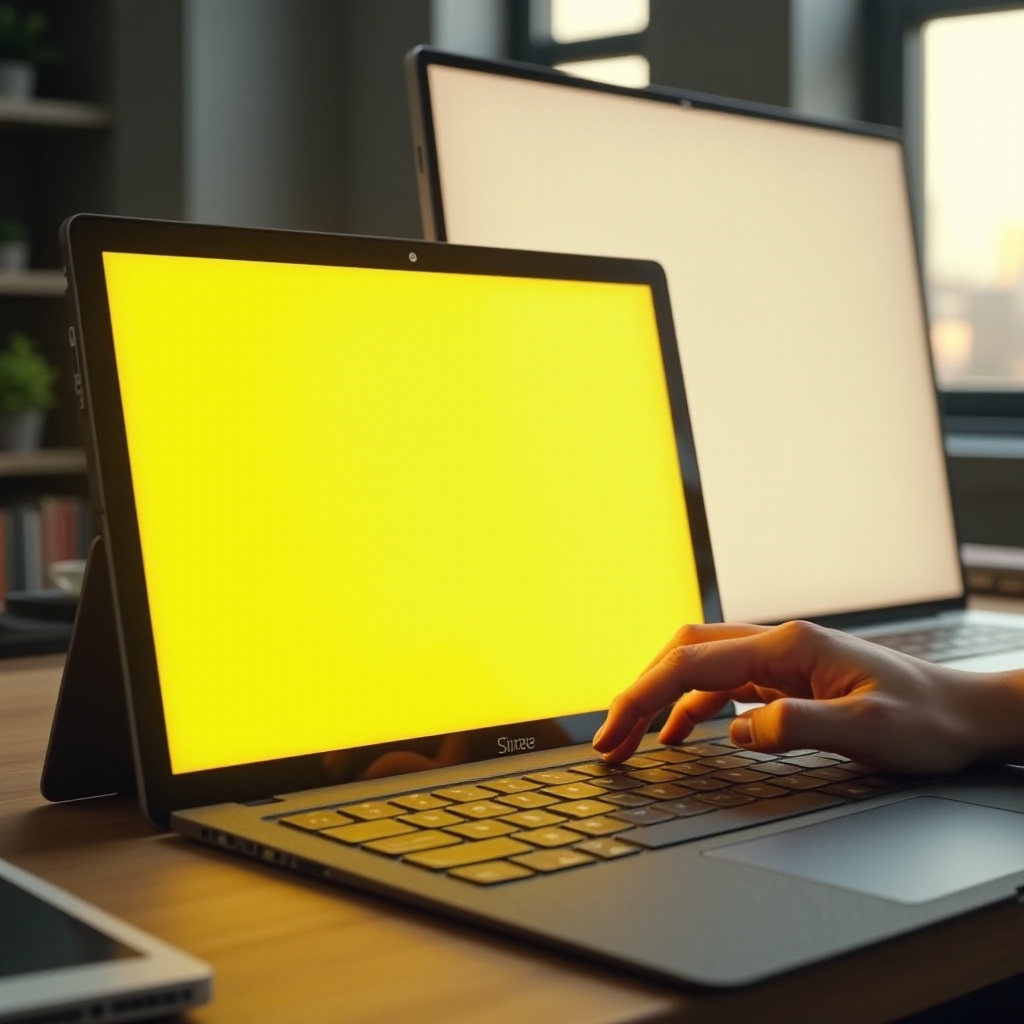
Cauzele comune ale tentei galbene pe laptopurile Surface
Abordarea tentei galbene începe prin identificarea cauzei sale, care de obicei se încadrează într-una din următoarele categorii:
- Setările de afișare: Setările ajustate incorect pot modifica echilibrul culorilor, făcând ca ecranul să pară gălbui.
- Probleme cu driverele: Utilizarea driverelor de afișare neactualizate sau incompatibile duce frecvent la inexactități în afișarea culorilor.
- Setările de alimentare: Configurațiile de economisire a energiei pot modifica automat echilibrul culorilor ecranului pentru a economisi energie, cauzând tenta galbenă.
- Probleme hardware: Rar, defecțiunile hardware subiacente pot duce la probleme de afișare.
Cunoscând aceste cauze, veți putea să depanați eficient, ceea ce deschide calea pentru găsirea soluțiilor adecvate.
Ghid pas cu pas pentru depanarea ecranului galben
După identificarea posibilelor cauze, să explorăm câteva soluții pe care le puteți implementa pentru a rezolva problema ecranului galben.
- Ajustați setările de afișare și culoare
- Accesați ‘Setări’ > ‘Sistem’ > ‘Afișaj’.
- Asigurați-vă că funcția ‘Lumina de noapte’ este dezactivată.
-
Sub ‘Setări avansate de afișare’, luați în considerare calibrarea setărilor de culoare pentru a îmbunătăți acuratețea.
-
Actualizați Windows și driverele de dispozitiv
- Accesați ‘Setări’ > ‘Actualizare și securitate’ > ‘Actualizare Windows’ pentru a verifica și instala actualizări.
-
Asigurați-vă că driverele dispozitivului sunt actualizate vizitând site-ul producătorului.
-
Gestionați setările de alimentare și afișare
- Accesați ‘Setări’ > ‘Sistem’ > ‘Alimentare și repaus’.
- Experimentați cu planuri de alimentare diferite pentru a vedea dacă schimbările afectează culoarea ecranului.
Aceste metode rezolvă adesea problema, dar problemele persistente pot necesita strategii mai detaliate.
Strategii avansate de depanare
Dacă ecranul galben persistă în ciuda depanării de bază, luați în considerare utilizarea acestor metode avansate:
- Rularea instrumentului de depanare Windows: Găsiți ‘Setări’ > ‘Actualizare și securitate’ > ‘Depanare’, găsiți secțiunea Afișaj și rulați instrumentul de depanare.
- Revenirea la setările de afișare din fabrică: Utilizați această funcție pentru a reseta setările de afișare la valorile implicite, rezolvând eventualele nealinieri.
Aceste măsuri asigură o abordare solidă pentru a aborda tenta galbenă durabilă.
Când să solicitați asistență profesională
Dacă tenta galbenă persistă după epuizarea acestor pași, ar putea fi vorba de o problemă hardware mai profundă. Iată ce să faceți în continuare:
- Contactați suportul Microsoft pentru asistență specializată.
- Consultați un centru de reparații autorizat pentru o evaluare de expert.
Recunoașterea limitelor reparațiilor de tip „fă-o singur” poate menține performanța laptopului Surface și durata de viață a acestuia.
Măsuri preventive pentru menținerea calității ecranului
Pentru a preveni reapariția problemelor cu ecranul galben, luați în considerare practicarea acestor măsuri preventive:
- Actualizări software regulate: Căutați și instalați constant actualizări de sistem și drivere pentru a asigura funcționarea fără probleme.
- Monitorizarea sănătății dispozitivului: Utilizați atât unelte de diagnosticare încorporate, cât și software-uri terțe pentru evaluări continue ale performanței.
Aceste practici ajută la păstrarea calității afișajului dispozitivului dvs. și la reducerea problemelor potențiale de ecran.
Concluzie
Întâlnirea unui ecran galben pe laptopul dvs. Surface poate afecta semnificativ experiența de utilizare. Abordând-o prompt cu pașii descriși mai sus, puteți restabili vitalitatea și acuratețea afișajului. Este esențial să vă mențineți sistemul și driverele actualizate ca măsură preventivă. Cu acest ghid, menținerea unui afișaj impecabil devine o sarcină realizabilă.
Întrebări Frecvente
Ce ar trebui să fac dacă ecranul laptopului meu Surface rămâne galben după depanare?
Dacă problemele persistă, ar putea fi o defecțiune hardware. Contactați suportul Microsoft sau vizitați un centru de reparații certificat pentru sfaturi de specialitate.
Poate un ecran galben să indice o problemă hardware pe laptopul meu Surface?
Deși rar, un ecran galben persistent poate sugera probleme hardware, cum ar fi un component de afișare defect sau un cablu de conexiune.
Cât de des ar trebui să-mi actualizez laptopul Surface pentru a preveni problemele de afișare?
Verificați regulat pentru actualizări, cel puțin o dată pe lună, pentru a vă asigura că sistemul de operare și driverele sunt actualizate, prevenind anomalii de afișare.