

 By
By Gestionarea muzicii pe iPhone este esențială pentru o experiență de ascultare fără probleme. Fie că dorești mai mult control asupra bibliotecii tale muzicale sau să eliberezi spațiu de stocare, dezactivarea iCloud Music Library ar putea fi alegerea potrivită. Acest ghid te va învăța cum să dezactivezi iCloud Music Library, asigurându-te că muzica ta rămâne accesibilă și sub control.
Introducere
iCloud Music Library al Apple îți sincronizează muzica pe toate dispozitivele Apple, oferind comoditate, dar uneori cauzând probleme pentru utilizatorii care preferă controlul manual. Dezactivarea acestei funcții îți permite să îți gestionezi muzica local și să oprești sincronizarea automată. Vom explora detaliile iCloud Music Library, pregătirea dispozitivului tău și cum să îl dezactivezi.
Înțelegerea iCloud Music Library
iCloud Music Library este o caracteristică cheie pentru utilizatorii Apple, oferind o experiență unificată a bibliotecii muzicale prin iTunes Match și Apple Music. Totuși, este crucial să înțelegi implicațiile sale.
Ce este iCloud Music Library?
iCloud Music Library colectează bibliotecile tale muzicale într-o singură bibliotecă accesibilă pe toate dispozitivele Apple. Asigură ca orice melodie adăugată pe un dispozitiv să apară și pe celelalte legate de același Apple ID. Această funcție poate fi comodă, dar vine și cu unele dezavantaje.
Beneficii și Limitări
Beneficiile includ accesul la biblioteca ta completă pe toate dispozitivele, sincronizarea playlisturilor și capacitatea de a asculta offline. Totuși, limitările pot include probleme de stocare, nepotriviri de melodii sau preocupări legate de confidențialitate. Utilizatorii pot experimenta duplicări și aglomerare, determinându-i pe unii să dezactiveze serviciul.
Pregătirea iPhone-ului tău pentru dezactivarea iCloud Music Library
Înainte de a continua, asigură-te că biblioteca ta muzicală este sigură și pregătită pentru tranziție, pregătindu-ți în mod adecvat dispozitivul.
Fă Backup Muzicii Tale
Realizarea unui backup al muzicii tale este un pas de pregătire critic. Protejează-ți melodiile în caz că ceva nu merge bine.
- Conectează-ți iPhone-ul la computer.
- Deschide iTunes și selectează-ți dispozitivul.
- Alege „Back Up Now” pentru a-ți securiza datele.
Asigură-te că iOS-ul tău este actualizat
Actualizarea iOS-ului garantează o funcționalitate optimă. Descarcă cea mai recentă versiune iOS înainte de a schimba setările.
- Accesează „Settings”.
- Selectează „General” și apasă pe „Software Update”.
- Urmează instrucțiunile de pe ecran pentru a instala orice actualizare.
Cu un backup și software-ul actualizat, ești pregătit pentru etapa următoare.
Ghid Pas-cu-Pas pentru Dezactivarea iCloud Music Library
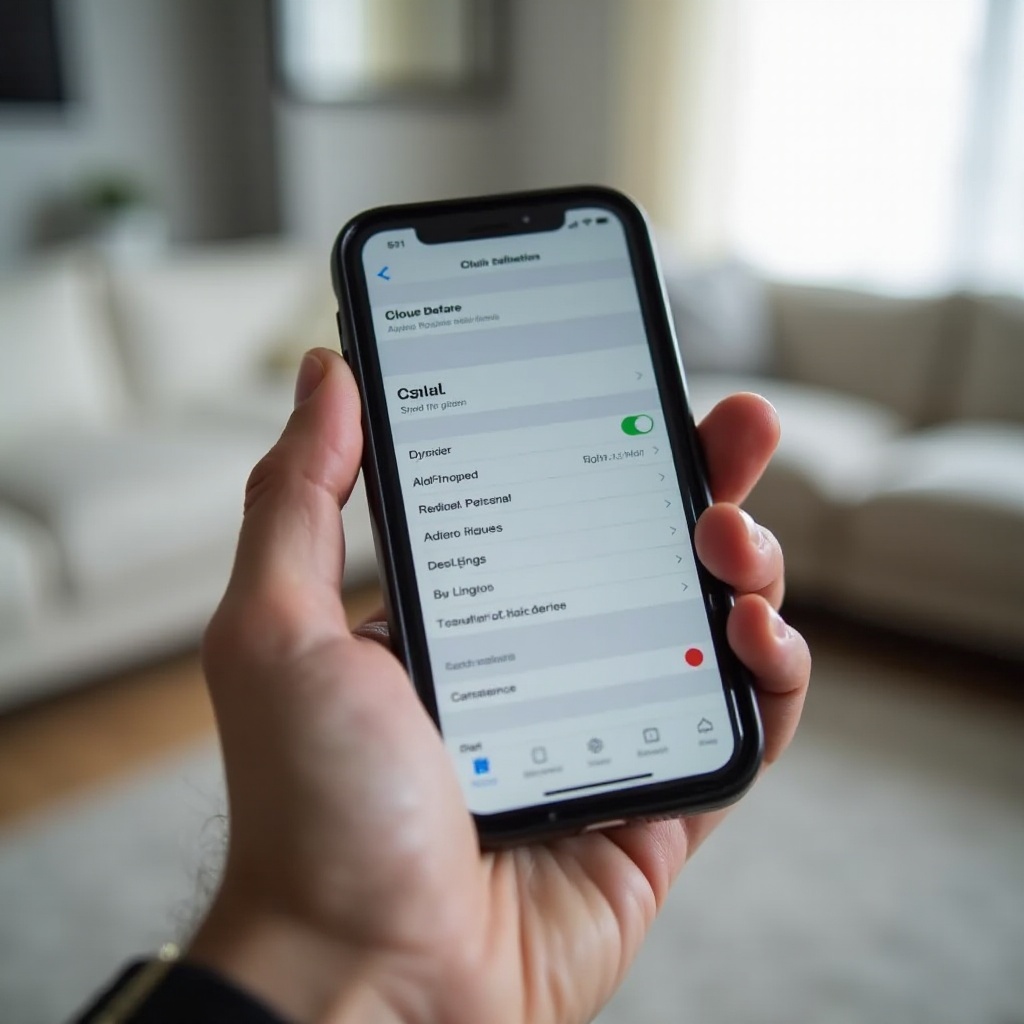
Dezactivarea iCloud Music Library este simplă și se poate realiza urmând acești pași.
Accesarea Setărilor
Începe prin deschiderea meniului de setări al iPhone-ului pentru a accesa opțiunile bibliotecii muzicale.
- Deblochează-ți iPhone-ul și apasă pe pictograma „Settings”.
Navigarea către Secțiunea Muzică
Găsește secțiunea Muzică unde se află comutatorul pentru iCloud Music Library.
- Derulează în jos și selectează „Music”.
Dezactivarea iCloud Music Library
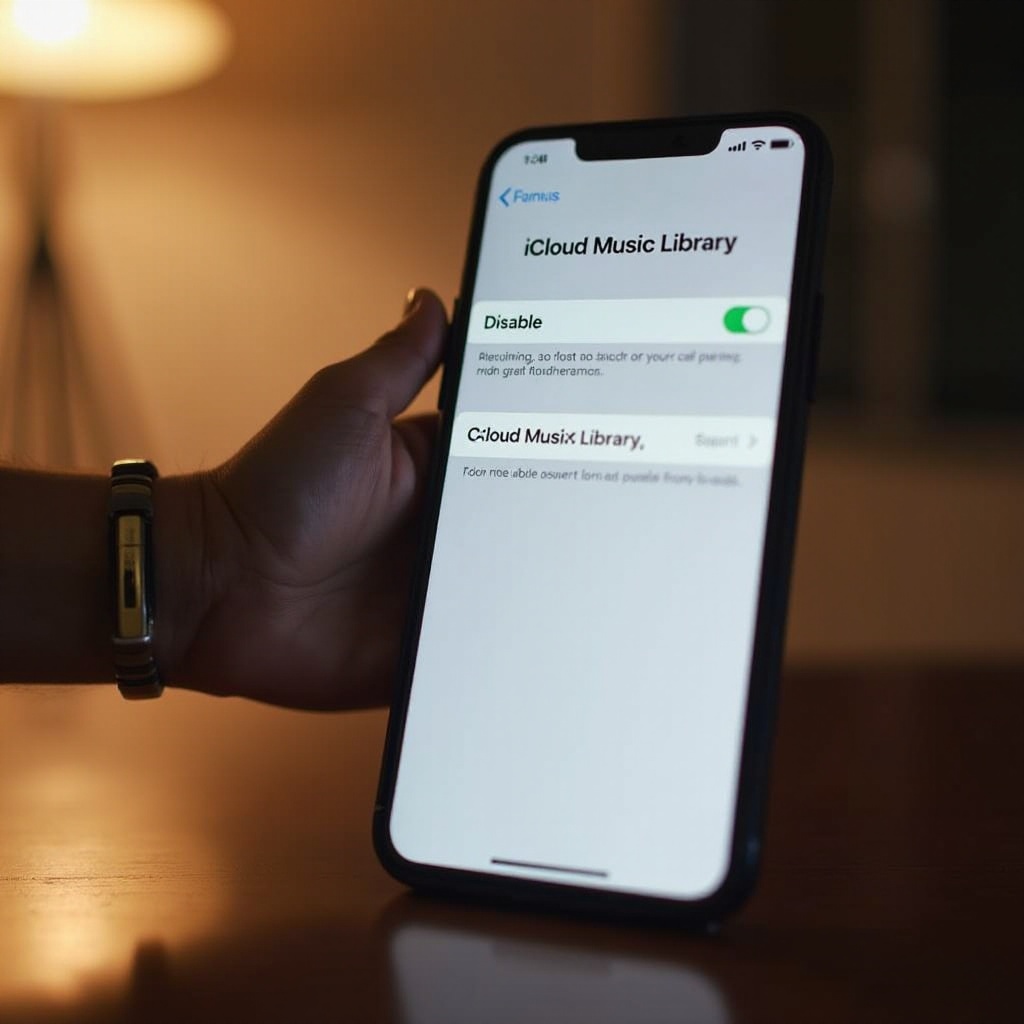
Dezactivează iCloud Music Library aici și obține control manual asupra bibliotecii tale.
- Localizează „iCloud Music Library”.
- Comută butonul pentru a dezactiva funcția.
Odată dezactivată, iCloud Music Library va înceta sincronizarea automată, oferindu-ți o experiență de gestionare personalizată.
Ce Se Întâmplă După Dezactivarea iCloud Music Library?
Dezactivarea iCloud Music Library modifică modul în care se comportă biblioteca ta muzicală, deci este esențial să înțelegi aceste schimbări pentru o gestionare eficientă a muzicii.
Efecte asupra Bibliotecii Tale Muzicale
Fără iCloud Music Library, muzica achiziționată rămâne accesibilă, dar sincronizarea între dispozitive este oprită. Copiile locale pe dispozitivul tău principal rămân neschimbate, deși actualizările bibliotecilor nu se vor reflecta între dispozitive.
Sincronizarea și Problemele de Descărcare
Provocări precum muzica descărcată anterior sau probleme de sincronizare ar putea apărea. Asigurarea că toată muzica necesară este stocată local este vitală.
Depanarea Problemelor Comune
Modificarea setărilor poate duce la probleme; totuși, cele mai multe pot fi rezolvate ușor.
Reactivarea iCloud Music Library
Dacă alegi să o reactivezi, procesul implică comutarea înapoi pe „on” în setările muzicii.
Rezolvarea Problemelor de Sincronizare
Problemele de sincronizare pot apărea dacă folosești Apple Music sau iTunes Match. Repornirea dispozitivului sau asigurarea conexiunii la rețea de obicei le rezolvă.
Concluzie
Dezactivarea iCloud Music Library pe iPhone-ul tău oferă un control mai bun asupra bibliotecii tale muzicale. Urmând pașii conturați, poți efectua această schimbare fără probleme și să te bucuri de o experiență muzicală mai personalizată. Dacă este necesar, reactivarea funcției este la un simplu toggle distanță, oferind flexibilitate în gestionarea stocării muzicii tale.
Întrebări frecvente
Pot accesa în continuare muzica achiziționată după dezactivarea Bibliotecii Muzicale iCloud?
Da, muzica achiziționată din iTunes Store rămâne accesibilă pe dispozitivul dvs.
Cum pot gestiona muzica fără Biblioteca Muzicală iCloud?
Puteți gestiona muzica folosind stocarea locală și sincronizarea prin iTunes sau aplicații terțe.
Dezactivarea Bibliotecii Muzicale iCloud va afecta alte dispozitive Apple?
Dezactivarea nu va afecta imediat alte dispozitive, dar acestea nu se vor actualiza automat sau nu vor afișa noile adăugiri muzicale.