

 By
By Zarządzanie muzyką na iPhonie jest niezbędne do płynnego słuchania. Jeśli chcesz mieć większą kontrolę nad swoją biblioteką muzyczną lub zwolnić miejsce, wyłączenie iCloud Music Library może być właściwym wyborem. Ten przewodnik nauczy Cię, jak wyłączyć iCloud Music Library, aby Twoja muzyka pozostała dostępna i pod kontrolą.
Wprowadzenie
iCloud Music Library firmy Apple synchronizuje Twoją muzykę na wszystkich urządzeniach Apple, zapewniając wygodę, ale czasami powodując problemy dla użytkowników, którzy wolą ręczne sterowanie. Wyłączenie tej funkcji pozwala zarządzać muzyką lokalnie i zatrzymać automatyczną synchronizację. Przyjrzymy się szczegółom iCloud Music Library, przygotowaniu urządzenia i jak ją wyłączyć.
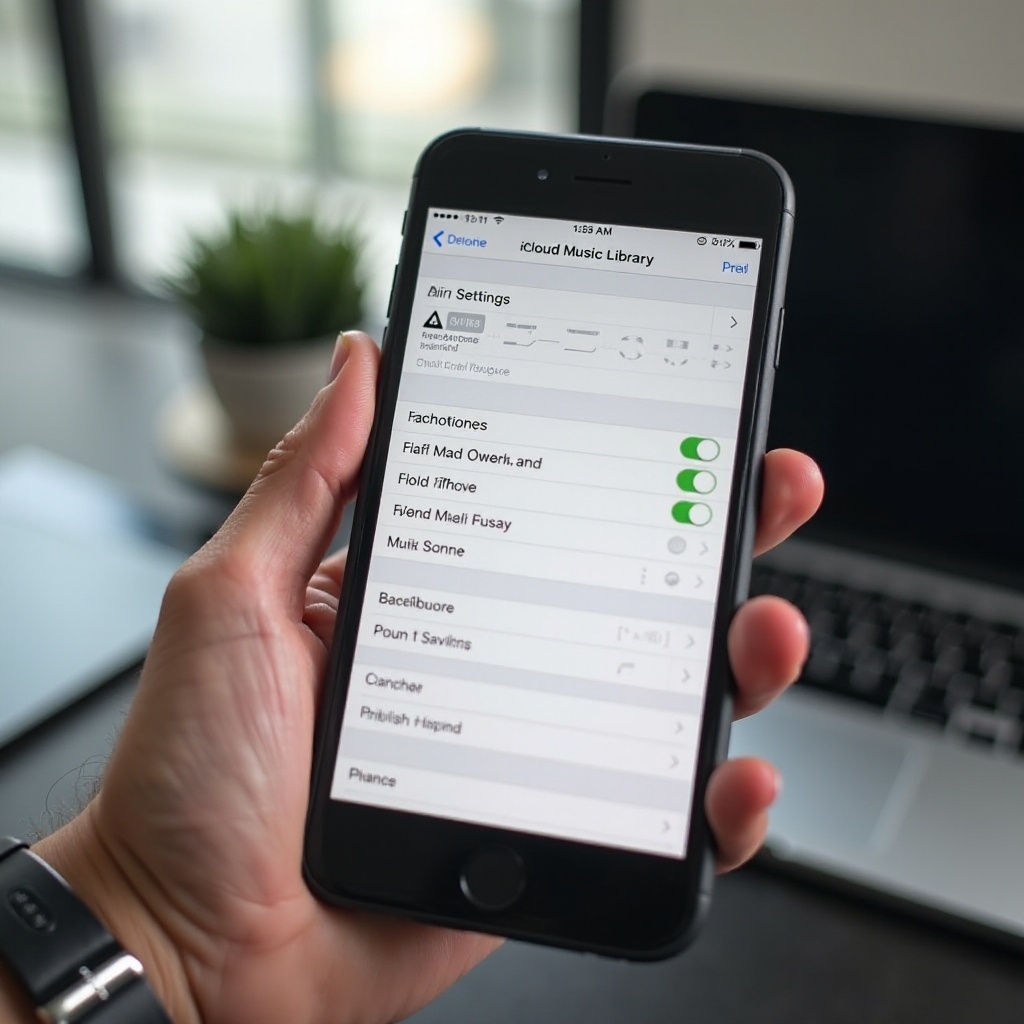
Zrozumienie iCloud Music Library
iCloud Music Library to kluczowa funkcja dla użytkowników Apple, oferująca zjednoczone doświadczenie muzycznej biblioteki poprzez iTunes Match i Apple Music. Jednak ważne jest zrozumienie jej implikacji.
Czym jest iCloud Music Library?
iCloud Music Library zbiera Twoje biblioteki muzyczne do jednej, dostępnej biblioteki na wszystkich urządzeniach Apple. Zapewnia, że każda piosenka dodana na jednym urządzeniu pojawi się także na innych związanych z tym samym Apple ID. Ta funkcja może być wygodna, ale ma też pewne wady.
Zalety i ograniczenia
Zalety obejmują dostęp do pełnej biblioteki na różnych urządzeniach, synchronizację list odtwarzania i możliwość słuchania offline. Jednak ograniczenia mogą obejmować problemy z pamięcią, niedopasowania piosenek lub obawy dotyczące prywatności. Użytkownicy mogą doświadczać duplikacji i bałaganu, co skłania niektórych do wyłączenia tej usługi.
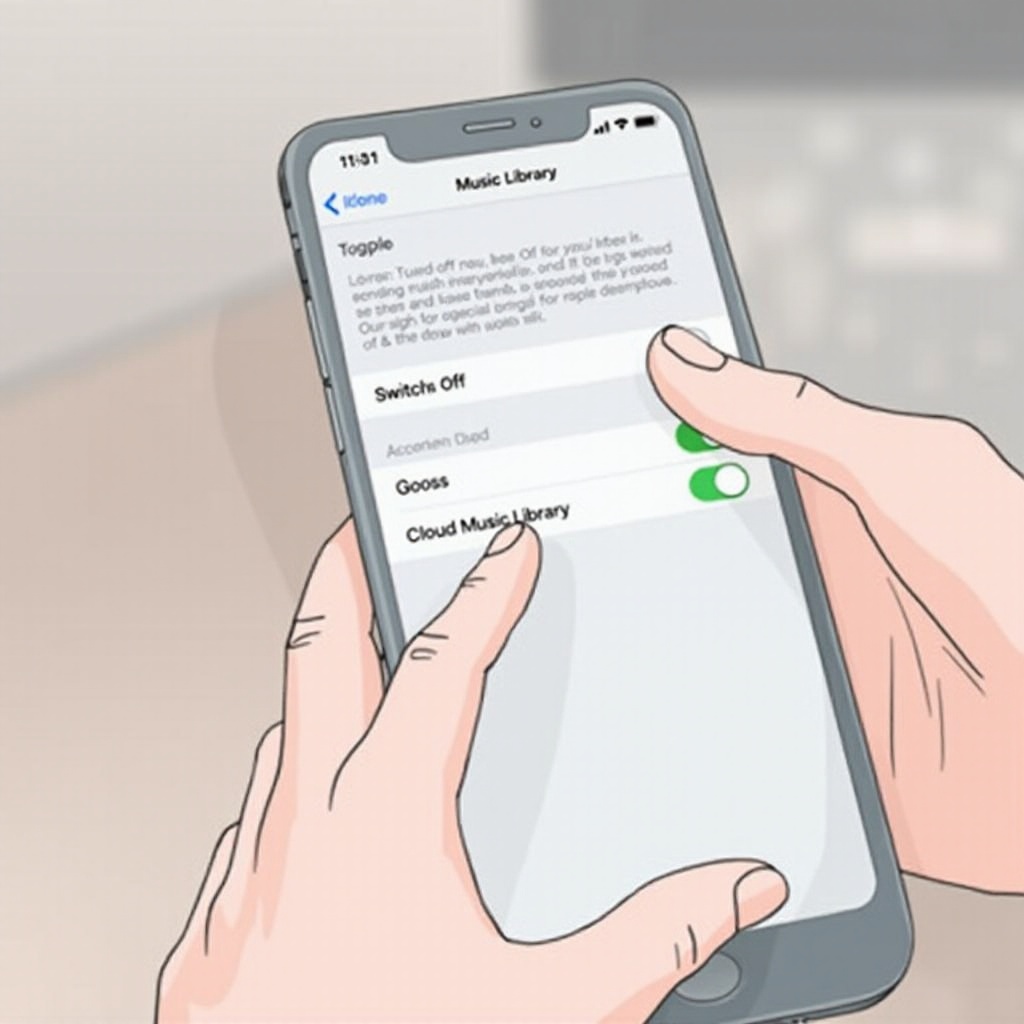
Przygotowanie iPhone’a do wyłączenia iCloud Music Library
Przed kontynuowaniem upewnij się, że Twoja biblioteka muzyczna jest bezpieczna i gotowa na przejście, odpowiednio przygotowując urządzenie.
Utwórz kopię zapasową swojej muzyki
Tworzenie kopii zapasowej muzyki to kluczowy krok przygotowawczy. Chroni Twoje piosenki na wypadek, gdyby coś poszło nie tak.
- Podłącz iPhone’a do komputera.
- Otwórz iTunes i wybierz swoje urządzenie.
- Wybierz ‘Utwórz kopię zapasową teraz’, aby zabezpieczyć swoje dane.
Upewnij się, że Twój iOS jest zaktualizowany
Aktualizacja iOS gwarantuje optymalne działanie. Pobierz najnowszą wersję iOS przed zmianą ustawień.
- Przejdź do ‘Ustawienia’.
- Wybierz ‘Ogólne’ i stuknij w ‘Aktualizacja oprogramowania’.
- Postępuj zgodnie z instrukcjami na ekranie, aby zainstalować aktualizacje.
Po wykonaniu kopii zapasowej i aktualizacji oprogramowania jesteś gotowy na kolejny etap.
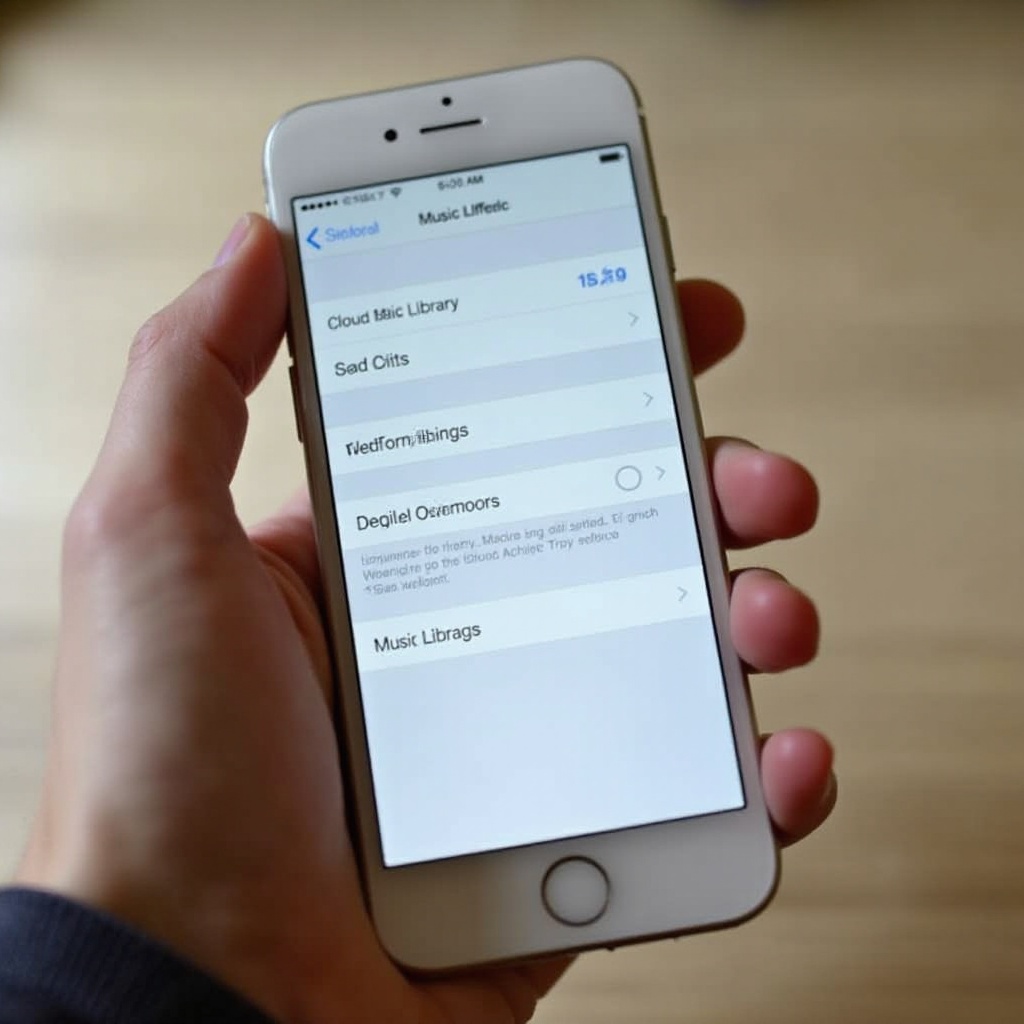
Przewodnik krok po kroku, jak wyłączyć iCloud Music Library
Wyłączenie iCloud Music Library jest proste i można je osiągnąć, wykonując poniższe kroki.
Dostęp do ustawień
Rozpocznij od otwarcia menu ustawień iPhone’a, aby uzyskać dostęp do opcji biblioteki muzycznej.
- Odblokuj iPhone’a i stuknij ikonę ‘Ustawienia’.
Nawigacja do sekcji Muzyka
Znajdź sekcję Muzyka, gdzie znajduje się przełącznik iCloud Music Library.
- Przewiń w dół i wybierz ‘Muzyka’.
Wyłączanie iCloud Music Library
Wyłącz iCloud Music Library tutaj i zyskaj ręczną kontrolę nad swoją biblioteką.
- Zlokalizuj ‘iCloud Music Library’.
- Przełącz przełącznik, aby wyłączyć tę funkcję.
Po wyłączeniu iCloud Music Library zatrzyma automatyczną synchronizację, oferując bardziej spersonalizowane zarządzanie.
Co się dzieje po wyłączeniu iCloud Music Library?
Wyłączenie iCloud Music Library zmienia sposób działania Twojej biblioteki muzycznej, dlatego ważne jest zrozumienie tych zmian dla skutecznego zarządzania muzyką.
Wpływ na Twoją bibliotekę muzyczną
Bez iCloud Music Library zakupiona muzyka pozostaje dostępna, ale synchronizacja między urządzeniami zostaje zatrzymana. Lokalne kopie na głównym urządzeniu pozostają bez zmian, chociaż aktualizacje bibliotek nie będą się odzwierciedlać na innych urządzeniach.
Problemy z synchronizacją i pobieraniem
Problemy, takie jak wcześniej pobrana muzyka lub problemy z synchronizacją, mogą wystąpić. Ważne jest, aby wszystkie potrzebne utwory były lokalnie przechowywane.
Rozwiązywanie powszechnych problemów
Zmiana ustawień może prowadzić do problemów; jednak większość z nich można łatwo rozwiązać.
Ponowne włączanie iCloud Music Library
Jeśli zdecydujesz się ponownie ją włączyć, proces polega na ponownym przełączeniu jej w ustawieniach muzycznych.
Rozwiązywanie problemów z synchronizacją
Problemy z synchronizacją mogą wystąpić, jeśli używasz Apple Music lub iTunes Match. Ponowne uruchomienie urządzenia lub zabezpieczenie połączenia internetowego zazwyczaj rozwiązuje te problemy.
Podsumowanie
Wyłączenie iCloud Music Library na Twoim iPhonie oferuje lepszą kontrolę nad Twoją biblioteką muzyczną. Postępując zgodnie z opisanymi krokami, możesz płynnie wprowadzić tę zmianę i cieszyć się bardziej dostosowanym doświadczeniem muzycznym. Jeśli zajdzie potrzeba, ponowne włączenie funkcji to prosta czynność polegająca na przełączeniu, co umożliwia elastyczne zarządzanie przechowywaniem muzyki.
Najczęściej zadawane pytania
Czy mogę nadal mieć dostęp do mojej zakupionej muzyki po wyłączeniu iCloud Music Library?
Tak, muzyka zakupiona w iTunes Store nadal jest dostępna na Twoim urządzeniu.
Jak mogę zarządzać swoją muzyką bez iCloud Music Library?
Możesz zarządzać muzyką, używając lokalnej pamięci i synchronizując przez iTunes lub aplikacje innych firm.
Czy wyłączenie iCloud Music Library wpłynie na inne urządzenia Apple?
Wyłączenie go nie wpłynie natychmiastowo na inne urządzenia, ale nie będą one automatycznie aktualizować ani pokazywać nowych dodatków muzycznych.