

 By
By Wprowadzenie
Resetowanie Samsung Chromebooka może skutecznie rozwiązać różnorodne problemy z wydajnością i przygotować urządzenie do nowego użytkownika. Niezależnie czy Chromebook działa wolno, doświadcza problemów z oprogramowaniem, czy planujesz go sprzedać lub podarować, reset fabryczny może pomóc przywrócić go do pierwotnego stanu. Ten kompleksowy przewodnik dostarczy Ci wszystkich informacji potrzebnych do zresetowania Samsung Chromebooka. Dzięki naszemu przewodnikowi krok po kroku, będziesz mieć urządzenie zresetowane i gotowe do optymalnego użycia.
Zrozumienie potrzeby resetu fabrycznego
Zanim zagłębisz się w proces resetu, przyjrzyjmy się, dlaczego może być on konieczny. Reset fabryczny może znacznie poprawić wydajność Samsung Chromebooka i rozwiązać uporczywe problemy.
Znaki, że Chromebook wymaga resetu
- Powolna wydajność nawet przy minimalnie otwartych aplikacjach.
- Częste zawieszanie się i brak reakcji.
- Uporczywe komunikaty o błędach, których nie rozwiązuje rozwiązywanie problemów.
- Przygotowanie do sprzedaży lub przekazania własności Chromebooka, zapewnienie usunięcia wszystkich danych osobowych.
Zalety przeprowadzenia resetu fabrycznego
- Przywraca wydajność: Resetuje bałagan i problemy z oprogramowaniem, oferując nowy start.
- Poprawia bezpieczeństwo: Niezbędne przy przekazywaniu urządzenia komuś innemu, zapewniając usunięcie wszystkich wrażliwych informacji.
- Rozwiązuje problemy: Skuteczne w naprawianiu błędów, problemów i braku reakcji, których inne kroki rozwiązywania problemów nie rozwiązują.
Zrozumienie tych znaków i korzyści pozwala na podjęcie świadomej decyzji o wykonaniu resetu fabrycznego na Chromebooku.
Przygotowania przed resetowaniem
Kiedy zdecydujesz się na wykonanie resetu fabrycznego, kluczowe jest przygotowanie Chromebooka, aby zapewnić płynne przejście.
Tworzenie kopii zapasowej ważnych danych
- Zapisz niezbędne pliki na Dysku Google lub zewnętrznym urządzeniu magazynującym.
- Wykonaj kopię zapasową ustawień przeglądarki i zakładek za pomocą konta Google.
Zapewnienie łączności z siecią
- Sprawdź stabilność połączenia Wi-Fi, ponieważ będziesz potrzebować dostępu do internetu na niektórych etapach i aktualizacji po resecie.
Sprawdzanie stanu baterii i źródła zasilania
- Upewnij się, że Chromebook jest podłączony do źródła zasilania, aby uniknąć przerwań podczas procesu resetowania.
Dzięki tym przygotowaniom minimalizujesz ryzyko utraty danych i przerwań, tworząc solidną podstawę do resetu.
Przewodnik krok po kroku do resetu fabrycznego
Teraz zagłębimy się w szczegółową procedurę efektywnego resetowania Samsung Chromebooka.
Resetowanie za pomocą menu ustawień
- Kliknij czas w prawym dolnym rogu, aby uzyskać dostęp do obszaru statusu.
- Wybierz ‘Ustawienia’.
- Przewiń i kliknij ‘Zaawansowane’ na dole strony.
- Znajdź i kliknij ‘Powerwash’ w sekcji ‘Ustawienia resetu’.
- Potwierdź, wybierając ‘Uruchom ponownie’. Postępuj zgodnie ze wszystkimi instrukcjami wyświetlanymi na ekranie.
Twardy reset metodą Powerwash
- Naciśnij i przytrzymaj ‘Ctrl + Alt + Shift + R’ na ekranie logowania Chromebooka.
- Wybierz ‘Uruchom ponownie’.
- Po wyświetleniu monitu wybierz ‘Powerwash’, a następnie ‘Kontynuuj’.
Alternatywne metody dla zaawansowanych użytkowników
- Tryb programisty: Uzyskaj dostęp do głębszych opcji resetowania, odpowiednie dla użytkowników z wiedzą techniczną, znającymi potencjalne ryzyko.
Te kroki umożliwiają wykonanie resetu zgodnie z poziomem komfortu, z metodami dostosowanymi zarówno dla początkujących, jak i zaawansowanych użytkowników.
Konfiguracja po resecie
Po zakończeniu resetu kluczowe jest przeprowadzenie początkowej konfiguracji, aby zapewnić płynne działanie Chromebooka.
Wstępna konfiguracja i ustawienia
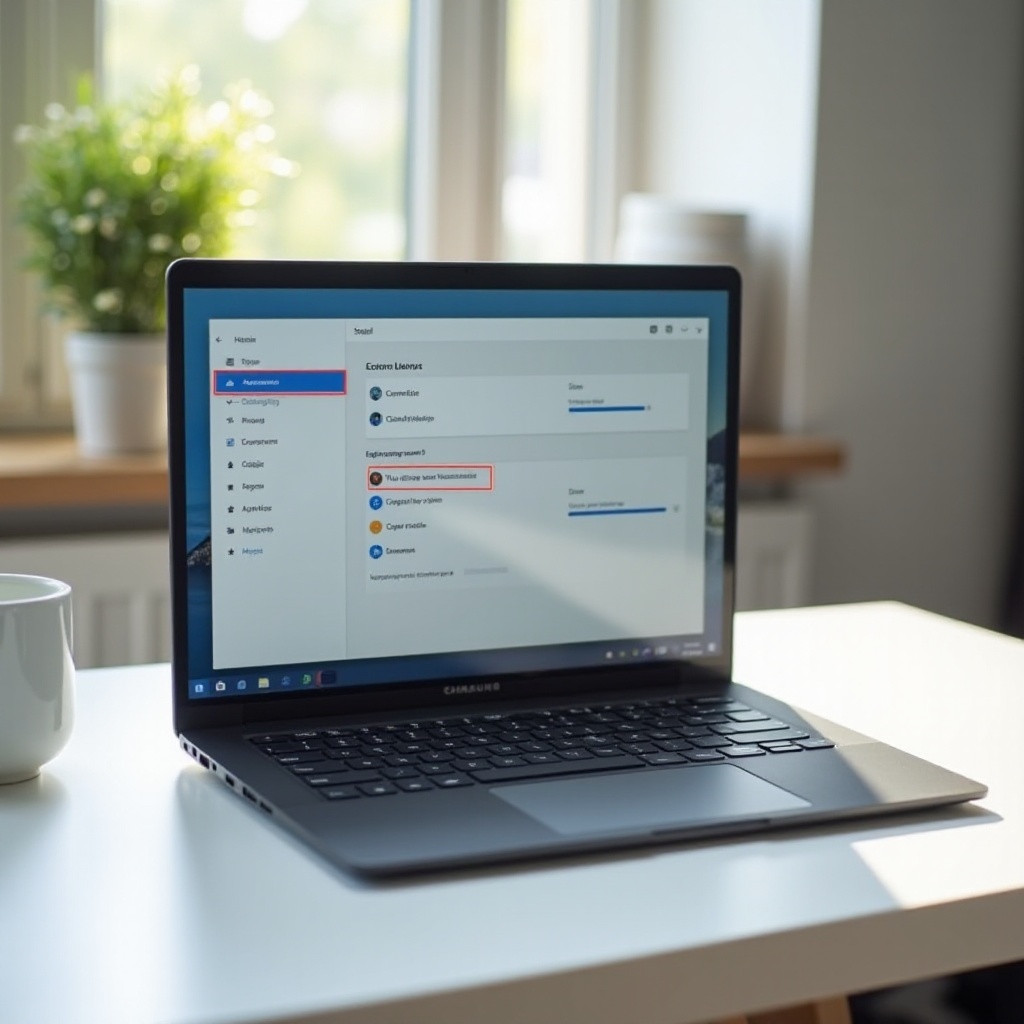
- Postępuj zgodnie z instrukcjami wyświetlanymi na ekranie, aby wybrać język i połączyć się z Wi-Fi.
- Zaloguj się na swoje konto Google, aby natychmiast zsynchronizować ustawienia i preferencje.
Przywracanie plików i aplikacji
- Przenieś swoje zarchiwizowane pliki z Dysku Google lub zewnętrznego urządzenia na Chromebooka.
- Zainstaluj ponownie niezbędne aplikacje za pomocą Chrome Web Store, dostosowując ustawienia do własnych potrzeb.
Zakończenie tych kroków pomaga szybko odzyskać dostęp do przywróconych danych i poprzednio używanych aplikacji, zapewniając płynną funkcjonalność Chromebooka po resecie.
Rozwiązywanie typowych problemów
Chociaż większość resetów przebiega bezproblemowo, mogą wystąpić pewne problemy. Rozwiąż je szybko, aby zmaksymalizować wydajność Chromebooka.
Obsługa błędów podczas resetu
- Upewnij się, że Chromebook ma wystarczającą moc i stabilność internetu.
- Jeśli reset początkowo się nie powiedzie, powtórz proces z uwagą.
Problemy z wydajnością po resecie
- Sprawdź dostępność aktualizacji oprogramowania i zainstaluj je, aby skorygować wszelkie pozostające opóźnienia lub awarie.
- Dostosuj ustawienia wydajności w razie potrzeby, aby zoptymalizować funkcjonalność urządzenia.
Rozwiązywanie tych problemów zapewnia efektywne i skuteczne działanie Chromebooka, dostarczając oczekiwane poprawki w wydajności.
Podsumowanie
Resetowanie fabryczne jest skutecznym sposobem na odmłodzenie Samsung Chromebooka, zapewniając mu lepszą wydajność i zwiększone bezpieczeństwo. Przestrzegając kroków opisanych w tym przewodniku, możesz z pewnością zresetować Chromebooka i rozwiązać różnorodne problemy, umożliwiając płynne doświadczenie użytkownika.
Często zadawane pytania
Czy reset fabryczny może naprawić wszystkie problemy z wydajnością?
Reset fabryczny może rozwiązać wiele problemów, ale nie naprawi problemów sprzętowych. Uporczywe problemy mogą wymagać oceny sprzętu.
Czy po resecie utracę aktualizacje Chrome OS?
Nie, reset fabryczny nie usuwa aktualizacji systemowych. Upewnij się, że urządzenie ponownie łączy się z Wi-Fi po resecie, aby pobrać wszelkie nowe aktualizacje.
Jak często powinienem wykonywać reset fabryczny na swoim Chromebooku?
Reset fabryczny nie jest rutynową konserwacją. Wykonaj go tylko wtedy, gdy po próbie innych rozwiązań znaczne problemy wciąż się utrzymują.