

 By
By Úvod
Audio popping na Windows 11 může být častým nepříjemností pro mnoho uživatelů. Tyto nečekané praskající zvuky mohou narušit váš zážitek, ať už při poslechu hudby, sledování filmů nebo během důležitých videokonferencí. Identifikace příčin a implementace efektivních řešení je klíčem k udržení plynulého zvukového zážitku. Tento komplexní průvodce vás provede porozuměním audio popping, základními a pokročilými řešeními a tipy na údržbu pro nejlepší zvukový výkon na Windows 11.
Porozumění Audio Popping ve Windows 11
Co je Audio Popping?
Audio popping označuje nepravidelné praskání nebo klikání, které narušuje váš posluchačský zážitek. Typicky naznačuje špatnou komunikaci mezi softwarovými a hardwarovými komponenty.
Běžné příčiny Audio Popping
- Problémy s ovladači: Zastaralé nebo nekompatibilní ovladače mohou narušit plynulé zpracování zvuku.
- Výkon systému: Vysoké využití CPU nebo nízká dostupnost RAM může narušit zvukové streamy.
- Konflikty softwaru: Více aplikací bojujících o zvukové zdroje může způsobit závady.
Dopad Audio Popping na uživatelskou zkušenost
Kromě prosté nepříjemnosti může audio popping významně snížit použitelnost systému. Ať už během pracovních prezentací nebo při relaxaci s filmem, tento rušivý vliv je nejlepší řešit rychle.
Rozpoznání prvků přispívajících k audio popping může informovat přímější kroky pro řešení problémů, což zajišťuje stabilnější zvukové prostředí.
Počáteční kroky řešení problémů
Zkontrolujte své zvukové zařízení a připojení
Nejdříve ověřte, že všechny fyzické spoje jsou bezpečné. Uvolněné nebo poškozené kabely často způsobují zvukové problémy. Otestujte své zvukové zařízení na jiném zařízení, abyste zjistili, zda problém není s vaším vybavením.
Ověřte zvuková nastavení Windows 11
- Přejděte na Nastavení > Systém > Zvuk pro kontrolu nastavení.
- Ujistěte se, že je pod možností Výstup vybráno vaše preferované zvukové výstupní zařízení.
- Vyzkoušejte různé zvukové formáty v rámci vlastností zařízení pro co nejspolehlivější výkon.
Aktualizujte zvukové ovladače a Windows
Udržování ovladačů aktuálních pomáhá předcházet problémům s kompatibilitou.
1. Otevřete Správce zařízení.
2. Najděte své zvukové zařízení, klikněte pravým tlačítkem a vyberte Aktualizovat ovladač.
3. Vyberte Automaticky vyhledat ovladače.
Kromě toho ověřte, že je Windows 11 aktualizován pomocí Nastavení > Aktualizace a zabezpečení > Windows Update.
Tyto počáteční kroky často problém vyřeší, ale někdy vyžadují pokročilejší řešení k úplnému odstranění problému.
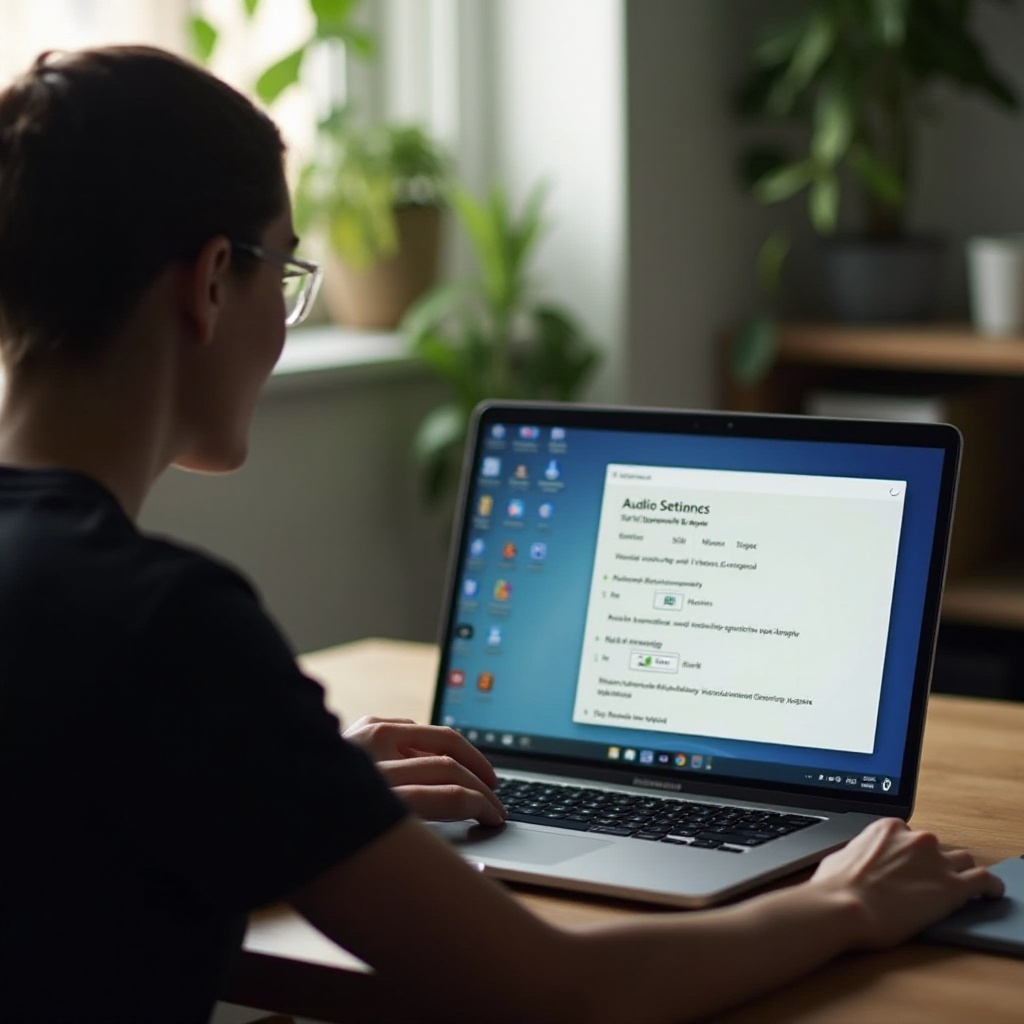
Pokročilá řešení pro opravu Audio Popping
Úprava zvukových vylepšení a formátů
- Klikněte pravým tlačítkem na ikonu zvuku na hlavním panelu a pokračujte do Zvuky.
- Vyberte své zvukové zařízení na kartě Přehrávání, poté klikněte na Vlastnosti.
- Vypněte zvuková vylepšení na kartě Vylepšení.
- Zkuste různé zvukové formáty na kartě Pokročilé pro zlepšení konzistence.
Deaktivace exkluzivního režimu
- Přístup k vlastnostem vašeho přehrávaného zařízení.
- Přejděte na kartu Pokročilé a zrušte zaškrtnutí políček pod Exkluzivním režimem.
- Tím zabráníte dalším aplikacím exkluzivně přistupovat k vašemu zvukovému zařízení, což mírní možné přerušení.
Používání nástroje pro řešení problémů s audio Windows
- Přejděte na Nastavení > Systém > Řešení problémů.
- Klikněte na Další řešení problémů a vyberte Přehrávání zvuku.
- Postupujte podle pokynů na obrazovce, aby se Windows pokusil diagnostikovat a opravit problém.
Až do tohoto bodu, použití těchto řešení často značně sníží nebo zcela odstraní audio popping a obnoví optimální poslechové prostředí.
Prozkoumání externích nástrojů a zdrojů
Doporučené nástroje třetích stran pro audio
Nástroje jako LatencyMon mohou pomoci diagnostikovat problémy s latencí, které ovlivňují kvalitu zvuku, a nabízejí podrobný pohled na výkon systému.
Komunitní fóra a odborné rady
Využijte platformy jako Microsoft Community pro reálná řešení a podporu od ostatních uživatelů a profesionálů.
Výběr spolehlivého zvukového hardwaru
Investujte do vysoce kvalitních zvukových zařízení známých svou kompatibilitou s Windows 11, což snižuje pravděpodobnost opakujících se problémů.
Shromažďování externích zdrojů a informovaná volba hardwaru dále posiluje robustní zvukovou sestavu.
Preventivní opatření pro plynulý audio zážitek
Nejlepší postupy pro údržbu zvuku
- Pravidelně čistěte zvukové porty a zařízení, aby se předešlo rušení prachem nebo nečistotami.
- Pravidelně kontrolujte systémová nastavení a aktualizace komponentů, aby se předešlo problémům.
Pravidelné aktualizace a kontroly
Zapněte automatické aktualizace pro operační systémy a zvukové ovladače, aby byla zajištěna kontinuální kompatibilita a výkon.
Sledování výkonu systému
Sledujte údaje o CPU a paměti, abyste se ujistili, že nesnižují kvalitu zvuku kvůli nadměrným procesům na pozadí.
Proaktivní údržba pomůže udržet výkon systému a zabránit opakování zvukových problémů v průběhu času.
Závěr
Audio popping ve Windows 11 lze řešit kombinací porozumění a opatření. Dodržováním tohoto podrobného průvodce uživatelé mohou identifikovat problémy, provádět řešení a udržovat stabilní zvukové prostředí. Ať už používáte svůj systém pro práci nebo volný čas, zajištění optimálního zvukového výkonu zlepšuje celkový zážitek z používání počítače.
Často kladené otázky
Proč mi na Windows 11 pořád praská zvuk?
Praskání zvuku může vznikat z důvodu zastaralých ovladačů, problémů s výkonem systému nebo konfliktů aplikací. Udržování všeho aktualizovaného a správně nakonfigurovaného pomáhá tyto problémy zmírnit.
Může praskání zvuku způsobit poškození hardwaru?
Praskání zvuku je obvykle problém související se softwarem nebo připojením a nepoškozuje hardware. Nicméně dlouhodobé hlasité praskání může opotřebovat reproduktory.
Jak často bych měl kontrolovat aktualizace ovladačů zvuku?
Kontrolování aktualizací ovladačů zvuku měsíčně nebo při řešení problémů zajišťuje, že ovladače zůstanou aktuální a udržují optimální zvukový výkon.