

 By
By Въведение
Ефективното навигиране в дигиталния пейзаж означава да използвате всеки инструмент, с който разполагате. Споделянето на уеб страници между вашия компютър и мобилни устройства подобрява вашето преживяване при сърфиране, като осигурява, че важната информация винаги е под ръка. Научете как да изпратите Google таб на телефона си в няколко прости стъпки, улеснявайки живота си.
Разбиране на споделянето на табове в Google Chrome
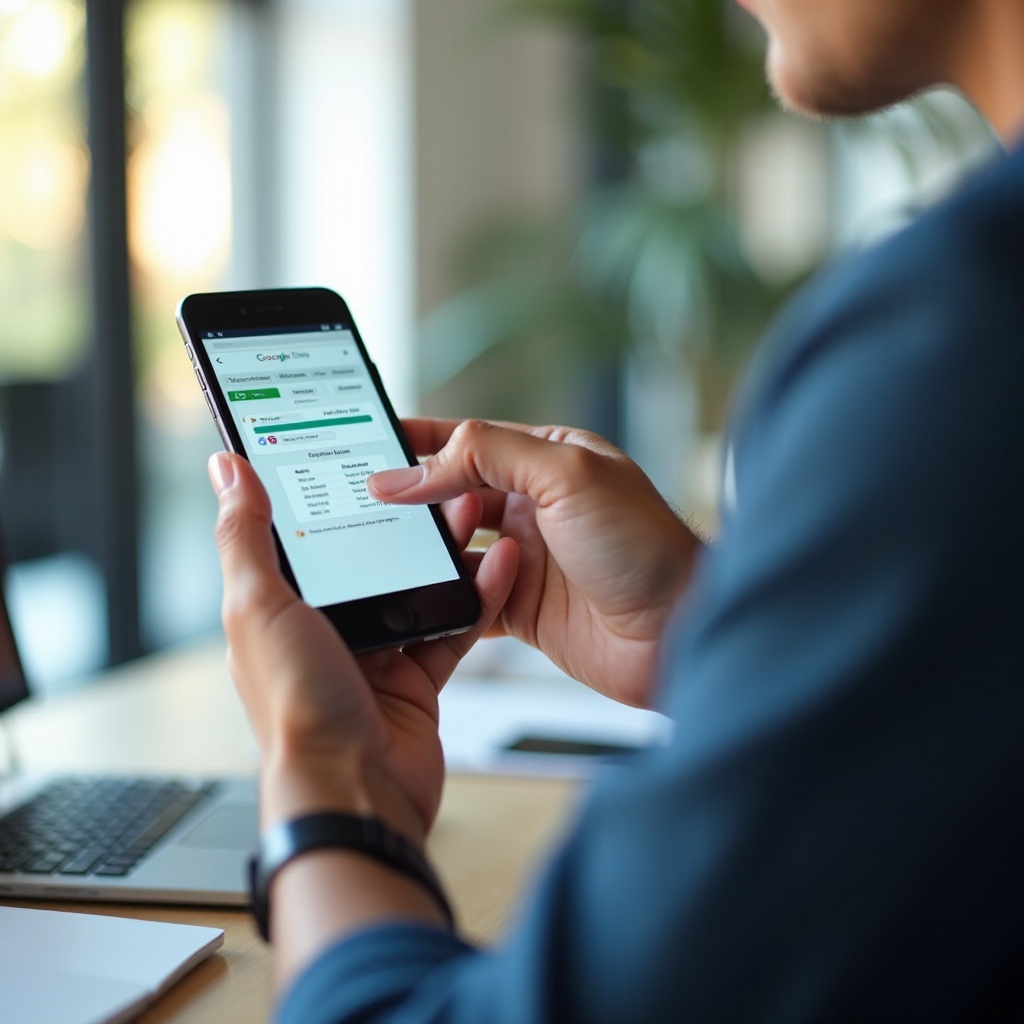
Споделянето на табове в Google Chrome позволява на потребителите безпроблемно да се прехвърлят между устройства, осигурявайки непрекъснато сърфиране. Тази функция използва вашия Google акаунт, за да синхронизира дейностите ви по сърфиране. Възможността да изпращате табове на телефона си от вашия настолен компютър помага за поддържане на работния поток, независимо дали сте на бюрото си или далеч.
Подготвяне на вашите устройства за споделяне на табове
За ефективно споделяне на табове, уверете се, че вашите устройства са правилно подготвени.
-
Инсталирайте най-новата версия на Chrome:
Поддържайте както вашите настолни, така и мобилни устройства актуализирани с най-новата версия на Google Chrome. По-новите версии включват важни подобрения и поправки на грешки. -
Синхронизирайте вашия Google акаунт:
Влезте с вашия Google акаунт на всички устройства. Това позволява безпроблемна синхронизация на табове между платформите. Следвайте тези стъпки: - Отворете Chrome и кликнете върху иконата на профила си.
- Влезте, използвайки вашите данни за Google акаунт.
- Отидете на ‘Настройки’ и уверете се, че ‘Синхронизация’ е включена, за да синхронизирате ‘всичко’, включително табове и история.
С вашите подготвени устройства, преминете към самия процес на изпращане на табове.
Пътеводител за изпращане на Google таб на вашия телефон
Преместването на вашата цифрова работа от настолен към мобилен може да бъде много лесно.
- За Android устройства:
- Отворете таба в Chrome на настолния компютър.
- Щракнете върху адресния бар, ще се появи малко икона на телефон със стрелка до него.
- Щракнете върху тази икона, изберете вашето Android устройство.
-
На телефона ви изскача известие, което ви позволява да отворите таба с едно докосване.
-
За iOS устройства:
- В Chrome на настолния компютър, отидете на таба, който искате да изпратите.
- Кликнете върху иконата на телефона.
- Изберете вашето iOS устройство от списъка.
- Винаги вижте известие на вашето устройство, което ви подканва да отворите таба.
Споделянето на табове в Chrome, особено в професионални настройки, оптимизира вашия работен поток, като осигурява достъп до необходимата информация между устройства, значително повишавайки производителността на работа.
Напреднали функции в Google Chrome
Google Chrome предлага функции отвъд основното споделяне на табове, за да подобри вашата ефективност при сърфиране.
-
Синхронизиране на отметки и история:
Включването на синхронизацията в Chrome работи и за отметки и история на сърфиране, промотирайки единно сърфиране на всички устройства. -
Организиране на табове и отметки:
Ефективното управление на табове и отметки в Chrome позволява на потребителите да категоризират и намират уеб страници с лекота, подобрявайки както личното, така и професионалното използване.
Тези функции правят за едно пълноценно преживяване в Chrome, оптимизирайки как се достъпва и използва информацията.
Отстраняване на често срещани проблеми
Понякога могат да възникнат предизвикателства при споделянето на табове. Ето как да ги решите:
-
Поправете проблемите с връзката:
Уверете се, че както вашите настолни, така и мобилни устройства имат активна интернет връзка. Опитайте да рестартирате вашия рутер, ако е необходимо. -
Разрешете грешки при синхронизация:
Уверете се, че синхронизацията в Chrome е включена и че на двете устройства е влязла на един и същ акаунт. Достъпете ‘Синхронизация и Google услуги’ в настройките и превключете ключа за синхронизация изключен и пак включен.
С предоставените съвети за отстраняване на проблеми, дори ненадежден проблем няма да попречи на достъпа ви до информация по всяко време и навсякъде.
Заключение
Овладяването на умението за изпращане на Google табове към телефона ви отваря ново ниво на свързаност и продуктивност. Чрез синхронизиране на вашия Google акаунт и поддържане на вашите устройства актуализирани, вие осигурявате безпроблемно и удовлетворяващо преживяване за сърфиране между устройства. Използвайте напредналите функции на Google Chrome за синхронизация на отметки и история и справете се с потенциални проблеми с увереност, като гарантирате, че оставате ефективни и ефективни във всички ваши уеб дейности.
Често задавани въпроси
Мога ли да изпращам раздели от телефона си обратно към компютъра си?
Да, просто отворете Chrome на телефона си, докоснете ‘Сподели’ и изберете вашето настолно устройство.
Защо не се показват разделите ми на телефона ми?
Проверете настройките за синхронизация на Google и уверете се, че и двете устройства са влезли в същия акаунт.
Възможно ли е да изпращате раздели между различни браузъри?
Понастоящем функцията за споделяне на раздели на Chrome е специфична за Chrome, но инструменти от трети страни могат да предложат функционалност между браузъри.