

 By
By Управлението на музиката на вашия iPhone е от съществено значение за гладко слушане. Независимо дали искате повече контрол върху музикалната библиотека или да освободите място за съхранение, деактивирането на iCloud Music Library може да бъде правилният избор. Това ръководство ще ви научи как да изключите iCloud Music Library, гарантирайки, че музиката ви остава достъпна и под контрол.
Въведение
iCloud Music Library на Apple синхронизира музиката ви на всички устройства на Apple, предоставяйки удобство, но понякога създава проблеми за потребители, които предпочитат ръчно управление. Изключването на тази функция ви позволява да управлявате музиката си локално и да спрете автоматичната синхронизация. Ще разгледаме детайлите на iCloud Music Library, приготвянето на устройството ви и как да го деактивирате.
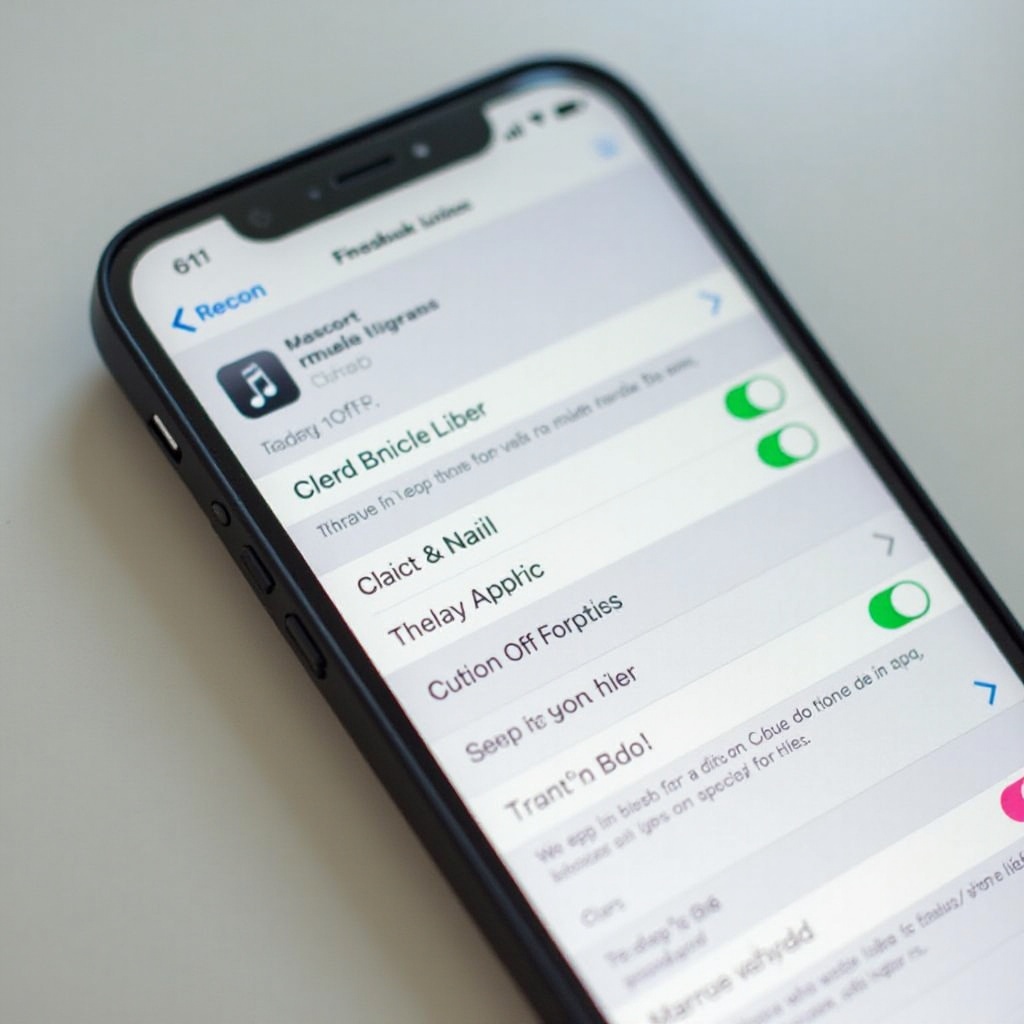
Разбиране на iCloud Music Library
iCloud Music Library е ключова функция за потребители на Apple, която предлага обединено музикално изживяване чрез iTunes Match и Apple Music. Въпреки това, познаването на неговите последици е от съществено значение.
Какво е iCloud Music Library?
iCloud Music Library събира вашите музикални библиотеки в една достъпна библиотека на всички устройства на Apple. То осигурява всяка песен, добавена на едно устройство, да се появява на други, свързани със същия Apple ID. Тази функция може да бъде удобна, но идва с някои недостатъци.
Предимства и ограничения
Предимствата включват достъп до пълната ви библиотека на различни устройства, синхронизация на плейлисти и възможности за слушане офлайн. Ограничения могат да включват проблеми със съхранението, несъответствия в песните или тревоги за поверителността. Потребителите може да изпитат дублирания и претрупаност, които да ги подтикнат да деактивират услугата.
Подготовка на вашия iPhone за деактивиране на iCloud Music Library
Преди да продължите, се уверете, че музикалната ви библиотека е безопасна и готова за прехвърляне, като подготвите устройството си адекватно.
Резервно копие на вашата музика
Създаването на резервно копие на музиката ви е критична стъпка за подготовка. То защитава вашите песни в случай на проблеми.
- Свържете вашия iPhone към компютъра си.
- Отворете iTunes и изберете вашето устройство.
- Изберете ‘Back Up Now’, за да осигурите данните си.
Уверете се, че вашият iOS е актуализиран
Актуализирането на вашия iOS гарантира оптимална функционалност. Изтеглете най-новата версия на iOS преди да променяте настройките.
- Отидете в ‘Settings’.
- Изберете ‘General’ и натиснете ‘Software Update’.
- Следвайте инструкциите на екрана, за да инсталирате всякакви актуализации.
С резервно копие и актуализиран софтуер сте готови за следващия етап.
Стъпка по стъпка ръководство за деактивиране на iCloud Music Library
Деактивирането на iCloud Music Library е просто и може да бъде постигнато, като следвате тези стъпки.
Достъп до вашите настройки
Започнете, като отворите менюто на настройките на вашия iPhone, за да получите достъп до опциите за музикалната библиотека.
- Отключете вашия iPhone и натиснете иконата ‘Settings’.
Навигиране до секцията Music
Намерете секцията Music, където се намира превключвателят за iCloud Music Library.
- Превъртете надолу и изберете ‘Music’.
Изключване на iCloud Music Library
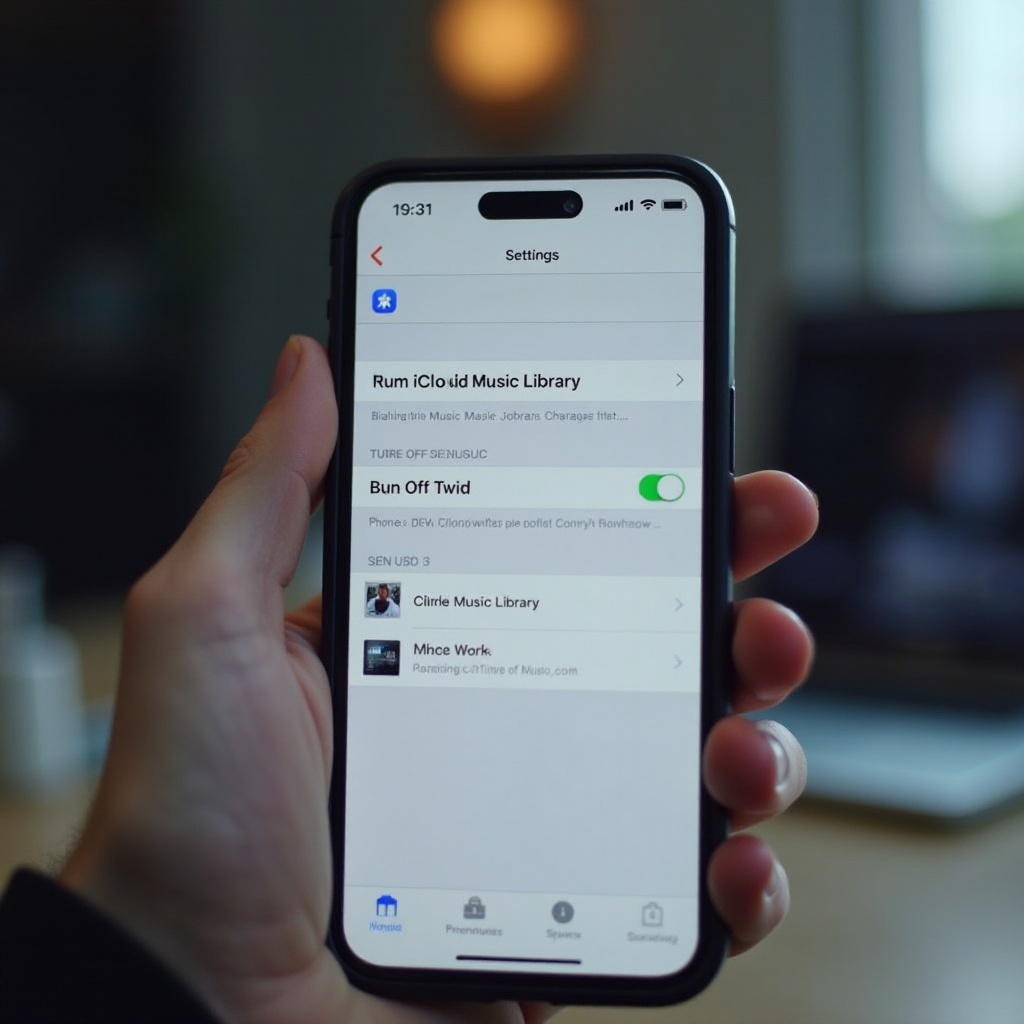
Изключете iCloud Music Library тук и получете ръчен контрол върху вашата библиотека.
- Намерете ‘iCloud Music Library’.
- Изключете превключвателя, за да деактивирате функцията.
След като бъде изключен, iCloud Music Library ще спре автоматичната синхронизация, предлагаща персонализирано управление.
Какво става след деактивиране на iCloud Music Library?
Деактивирането на iCloud Music Library променя начина на работа на музикалната ви библиотека, така че е важно да разберете тези промени за ефективно управление на музиката.
Ефекти върху вашата музикална библиотека
Без iCloud Music Library, закупената музика остава достъпна, но синхронизацията на различни устройства е спряна. Локалните копия на вашето основно устройство остават непроменени, въпреки че актуализациите на библиотеките няма да се отразят на други устройства.
Проблеми със синхронизирането и свалянето
Предизвикателства като предхождащо свалена музика или проблеми със синхронизацията могат да възникнат. Важно е да се уверите, че цялата необходима музика е локално съхранена.
Отстраняване на често срещани проблеми
Промяната на настройките може да доведе до проблеми; въпреки това, повечето могат лесно да се разрешат.
Повторно активиране на iCloud Music Library
Ако решите да го активирате отново, процесът включва повторно включване в музикалните настройки.
Решаване на проблеми със синхронизацията
Проблемите със синхронизацията могат да възникнат, ако използвате Apple Music или iTunes Match. Рестартирането на вашето устройство или осигуряването на сигурна мрежова връзка обикновено решава тези проблеми.
Заключение
Деактивирането на iCloud Music Library на вашия iPhone предлага по-добър контрол върху музикалната ви библиотека. Следвайки описаните стъпки, можете да извършите тази промяна гладко и да се насладите на по-персонализирано музикално изживяване. Ако е необходимо, повторното активиране на функцията е лесно действие с превключвателя, осигуряващо гъвкавост в управлението на музикалното ви съхранение.
Често задавани въпроси
Мога ли все още да получа достъп до закупената си музика след изключване на iCloud Music Library?
Да, музиката, закупена от iTunes Store, остава достъпна на вашето устройство.
Как мога да управлявам музиката си без iCloud Music Library?
Можете да управлявате музика, като използвате локално съхранение и синхронизиране чрез iTunes или приложения на трети страни.
Ще повлияе ли изключването на iCloud Music Library на други устройства на Apple?
Изключването му няма да засегне веднага другите устройства, но те няма да се актуализират автоматично или да показват нови музикални допълнения.