

 By
By Введение
Контроллер PlayStation, который не подключается к вашей PS4, может вызвать раздражение, нарушая ваш игровой опыт. Знание шагов для решения этих проблем с подключением может сэкономить время и улучшить ваши игровые приключения. В этом всеобъемлющем руководстве вы узнаете различные техники, чтобы эффективно решить эту проблему.

Понимание проблемы
Понимание коренной причины проблемы с подключением является важным. Обычно ваш контроллер PS4 синхронизируется с консолью по беспроводной связи через Bluetooth. Когда это соединение не происходит должным образом, симптомы, такие как мигающие индикаторы или отсутствие ответа, указывают на проблему. Идентификация этих начальных признаков помогает быстро найти правильное решение.
Основные шаги по устранению неисправностей
Начните ваше путешествие по устранению неисправностей с этих основных проверок:
– Проверьте физические повреждения: Осмотрите свой контроллер и консоль на наличие физических повреждений, таких как трещины или оборванные провода, которые могут препятствовать подключению.
– Убедитесь, что контроллер заряжен: Часто проблемы с подключением возникают из-за разряженной батареи. Подключите контроллер к консоли с помощью USB-кабеля и дайте ему зарядиться некоторое время, прежде чем пытаться подключиться снова.
Если эти начальные шаги не решают проблему, возможно, потребуются более сложные методы.
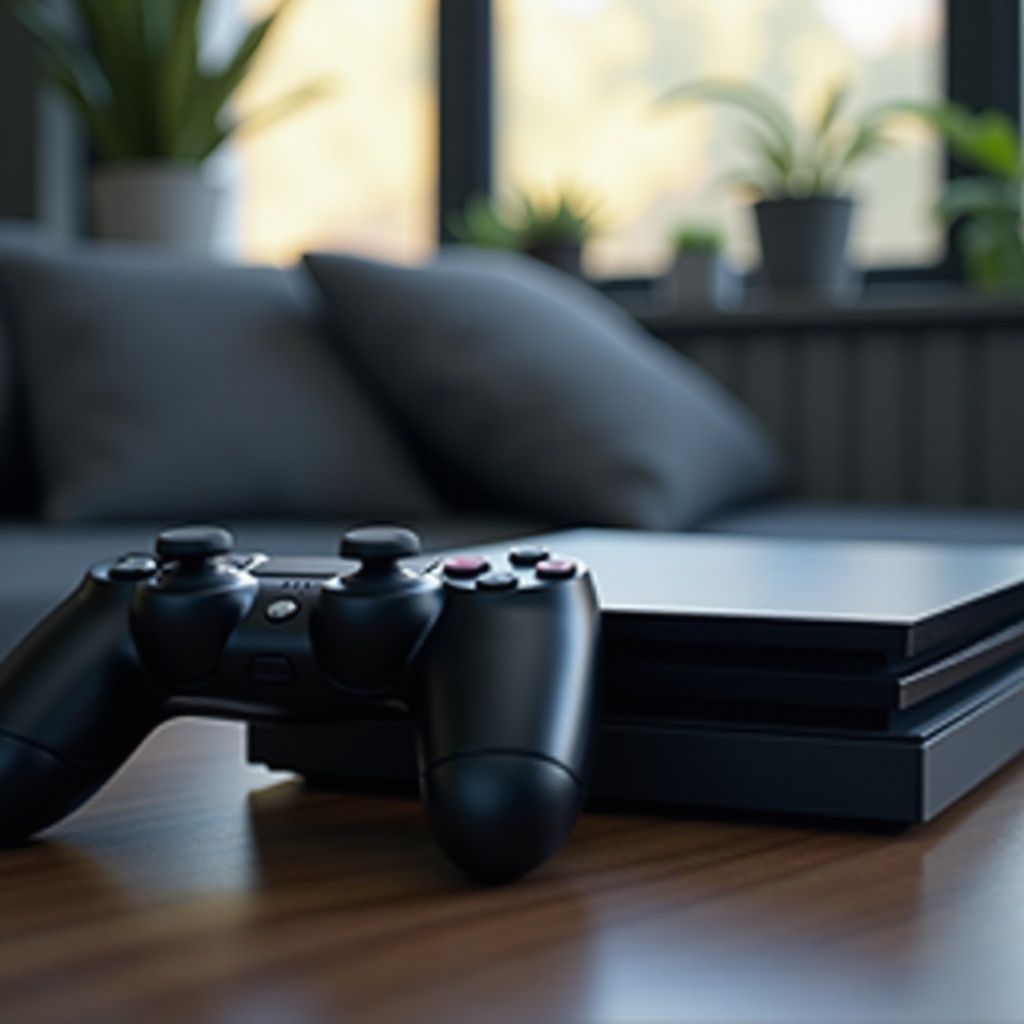
Переподключение контроллера PlayStation
Если основные методы устранения неисправностей не помогли, выполните следующие шаги для переподключения контроллера:
– Сбросьте контроллер: На задней стороне контроллера найдите и нажмите кнопку сброса с помощью маленькой иглы. Удерживайте её несколько секунд, затем попробуйте снова подключить его к PS4.
– Переподключение контроллера через USB-кабель: Подключите контроллер к PS4 с помощью USB-кабеля. После подключения нажмите кнопку PS на контроллере, чтобы снова синхронизировать его с вашей консолью.
Сброс и переподключение контроллера могут часто решать проблемы с подключением, однако могут возникнуть проблемы, связанные с программным обеспечением.

Программные и системные решения
Сбоев в соединении контроллера может вызывать перепрошивка, поэтому убедитесь, что все обновлено:
– Обновить системное программное обеспечение PS4: Перейдите в меню настроек на PS4, выберите «Обновление системного ПО» и убедитесь, что ваша система актуальна. Обновление до последнего ПО может исправить ошибки, влияющие на подключение.
– Обновление прошивки контроллера: Иногда контроллеры требуют обновления прошивки. Подключите контроллер к интернету через консоль или компьютер и проверьте наличие ожидающих обновлений, чтобы поддерживать оптимальную производительность.
Поддержание обновлений системы и контроллера необходимо для бесперебойного подключения.
Устранение помех Bluetooth
Помехи Bluetooth могут препятствовать подключением, вызывая сбои в синхронизации контроллеров с консолями. Уменьшение этой проблемы очень важно:
– Поиск источников помех: Общие причины помех Bluetooth включают другие беспроводные устройства, микроволновые печи и определенные строительные материалы.
– Как минимизировать помехи: Отключите или отдалитесь от других беспроводных устройств во время игры. Другим вариантом является использование USB-соединения, чтобы обеспечить стабильное подключение, исключая проблемы, связанные с Bluetooth.
Осведомленность о потенциальных источниках помех поможет поддерживать подключение.
Расширенное устранение неисправностей
Если вы все еще сталкиваетесь с проблемами, возможно, потребуются расширенные методы устранения неисправностей:
– Сбросьте консоль PS4: Выключите PS4, удерживая кнопку питания, пока не услышите два сигнала. Этот жесткий сброс иногда может устранить сбои, которые не может устранить мягкий сброс.
– Обратитесь в службу поддержки PlayStation: Если проблемы сохраняются, они могут указывать на сбой оборудования. Свяжитесь с поддержкой PlayStation для профессиональной помощи или обратитесь в авторизованный центр ремонта.
Исследование расширенных решений может предоставить окончательные решения для сложных проблем с подключением.
Профилактические меры
Принятие профилактических мер может помочь избежать будущих проблем с отключением:
– Уход за контроллером: Регулярно чистите контроллер микрофиброй, чтобы удалить пыль и мусор.
– Регулярные обновления программного обеспечения: Постоянно проверяйте наличие обновлений для системы и контроллера, чтобы убедиться, что вы используете новейшие функции и улучшения безопасности.
Принятие профилактических стратегий помогает поддерживать плавные сеансы игры.
Заключение
В заключение, исправление соединения контроллера PlayStation с PS4 не обязательно должно быть сложным. От базового устранения неисправностей до продвинутых решений, эти советы должны помочь вам быстро восстановить вашу игровую активность. Профессиональная поддержка всегда остается вариантом, если проблема сохраняется.
Часто задаваемые вопросы
Почему мой контроллер PS4 не подключается после сброса?
После сброса убедитесь, что контроллер заряжен и консоль включена. Повторно подключите контроллер, используя USB-кабель для установления соединения.
Как переподключить мой контроллер PS4 без USB-кабеля?
Используйте другой рабочий контроллер для навигации по настройкам PS4, включив Bluetooth, чтобы добавить неподключенный контроллер по беспроводной сети.
Может ли устаревшее программное обеспечение вызвать проблемы с подключением?
Да, устаревшее программное обеспечение может привести к ошибкам. Держите обновленными как систему PS4, так и прошивку контроллера, чтобы предотвратить такие проблемы.