

 By
By Wprowadzenie
Seria laptopów Surface jest znana z jednolitego designu i wydajności, ale wspólny problem — ekran z żółtym odcieniem — może zepsuć to doświadczenie. Ten problem nie tylko wpływa na klarowność ekranu, ale również osłabia żywe kolory, których użytkownicy oczekują od tych urządzeń. Identyfikując przyczynę i postępując zgodnie z odpowiednimi krokami w celu jej naprawienia, użytkownicy mogą przywrócić wyświetlacz laptopa do optymalnej jakości. W tym obszernym przewodniku zbadamy, dlaczego ten problem występuje i jak go rozwiązać, aby wyświetlacz urządzenia pozostał krystalicznie czysty.
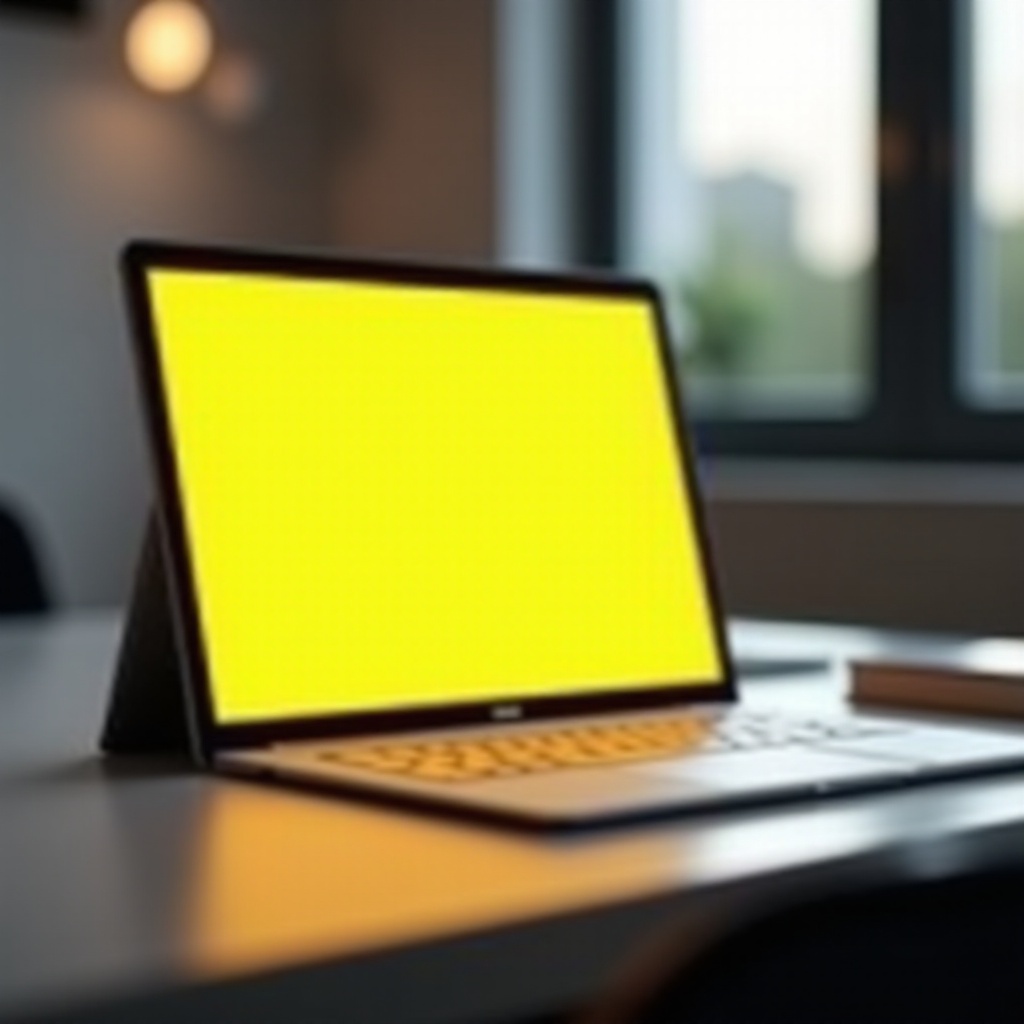
Zrozumienie zjawiska żółtego ekranu
Problem z żółtym ekranem może zakłócić wizualne doświadczenie na twoim laptopie Surface, rodząc pytanie: co go powoduje? Ten żółty odcień może wynikać z nieprawidłowych ustawień profilu kolorów, nieaktualnych sterowników lub źle skonfigurowanych ustawień wyświetlania. Rozpoznanie potencjalnego źródła problemu jest kluczowe dla skutecznej interwencji. Zastanówmy się nad tymi przyczynami, aby lepiej zrozumieć problem i wyposażyć się do jego rozwiązania.
Często aktualizacje oprogramowania lub nieprawidłowe instalacje mogą prowadzić do zakłóconych konfiguracji kolorów. Ponadto tryby oszczędzania energii mogą obniżać jasność i zmieniać dokładność kolorów, nasilając przesunięcie kolorów. Mając to podstawowe zrozumienie, możemy teraz zbadać typowe przyczyny żółtego odcienia na laptopach Surface.
Typowe przyczyny żółtego odcienia na laptopach Surface
Rozwiązywanie problemu z żółtym odcieniem zaczyna się od zidentyfikowania jego przyczyny, która zazwyczaj należy do jednej z następujących kategorii:
- Ustawienia wyświetlania: Nieprawidłowo dostosowane ustawienia mogą zakłócić równowagę kolorów, powodując, że ekran wydaje się żółtawy.
- Problemy ze sterownikami: Korzystanie z nieaktualnych lub niekompatybilnych sterowników wyświetlaczy często prowadzi do niedokładności w wyświetlaniu kolorów.
- Ustawienia zasilania: Konfiguracje oszczędzania energii mogą automatycznie zmieniać równowagę kolorów na ekranie w celu oszczędzania energii, powodując żółty odcień.
- Problemy sprzętowe: Rzadko, ukryte usterki sprzętowe mogą powodować problemy z wyświetlaczem.
Znajomość tych przyczyn pozwala skutecznie rozwiązywać problemy, torując drogę do znalezienia odpowiednich rozwiązań.
Krok po kroku, jak rozwiązać problem żółtego ekranu
Po zidentyfikowaniu możliwych przyczyn, przyjrzyjmy się kilku rozwiązaniom, które można wdrożyć, aby rozwiązać problem z żółtym ekranem.
- Dostosuj ustawienia wyświetlania i kolorów
- Przejdź do ‘Ustawienia’ > ‘System’ > ‘Wyświetlanie’.
- Upewnij się, że funkcja ‘Nocne światło’ jest wyłączona.
-
W sekcji ‘Zaawansowane ustawienia wyświetlania’ rozważ kalibrację ustawień kolorów, aby zwiększyć dokładność.
-
Zaktualizuj system Windows i sterowniki urządzeń
- Dostęp do ‘Ustawienia’ > ‘Aktualizacja i zabezpieczenia’ > ‘Windows Update’, aby sprawdzić i zainstalować aktualizacje.
-
Upewnij się, że twoje sterowniki urządzeń są aktualne, odwiedzając stronę producenta.
-
Zarządzaj ustawieniami zasilania i wyświetlania
- Przejdź do ‘Ustawienia’ > ‘System’ > ‘Zasilanie i tryb uśpienia’.
- Wypróbuj różne plany zasilania, aby sprawdzić, czy zmiany wpływają na kolor ekranu.
Te kroki często rozwiązują problem, ale uporczywe problemy mogą wymagać bardziej zaawansowanych strategii.
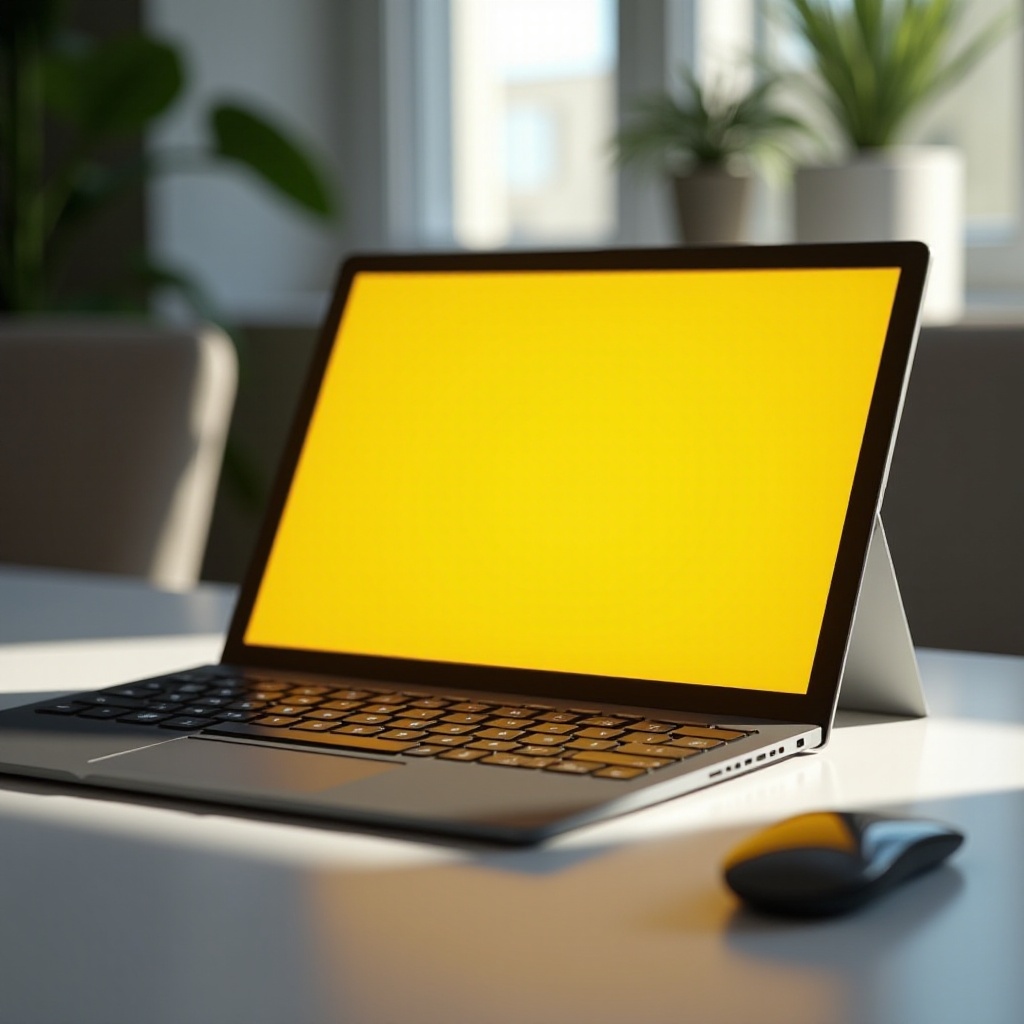
Zaawansowane strategie rozwiązywania problemów
Jeśli żółty ekran utrzymuje się pomimo podstawowego rozwiązywania problemów, rozważ zastosowanie tych zaawansowanych metod:
- Uruchomienie narzędzia do rozwiązywania problemów z systemem Windows: Zlokalizuj ‘Ustawienia’ > ‘Aktualizacja i zabezpieczenia’ > ‘Rozwiązywanie problemów’, znajdź sekcję Wyświetlanie i uruchom narzędzie do rozwiązywania problemów.
- Przywrócenie fabrycznych ustawień wyświetlania: Użyj tej funkcji, aby zresetować ustawienia wyświetlania do domyślnych, co może potencjalnie rozwiązać problemy z ustawieniami.
Te środki zapewniają solidne podejście do rozwiązania utrzymującego się żółtego odcienia.

Kiedy szukać profesjonalnej pomocy
Jeśli żółty odcień utrzymuje się po wyczerpaniu tych kroków, może to oznaczać głębszy problem ze sprzętem. Oto co należy zrobić:
- Skontaktuj się z pomocą techniczną Microsoft w celu uzyskania specjalistycznej pomocy.
- Skonsultuj się z autoryzowanym centrum naprawczym w celu uzyskania fachowej oceny.
Rozpoznanie granicy napraw DIY może utrzymać wydajność i trwałość laptopa Surface.
Środki zapobiegawcze w celu utrzymania jakości ekranu
Aby zapobiec ponownemu wystąpieniu problemów z żółtym ekranem, rozważ stosowanie tych środków zapobiegawczych:
- Regularne aktualizacje oprogramowania: Regularnie sprawdzaj i instaluj aktualizacje systemu i sterowników, aby zapewnić płynne działanie.
- Monitorowanie stanu urządzenia: Korzystaj zarówno z wbudowanych narzędzi diagnostycznych, jak i zewnętrznego oprogramowania do ciągłej oceny wydajności.
Przestrzeganie tych praktyk pomaga w utrzymaniu jakości wyświetlacza urządzenia i zmniejsza potencjalne problemy z ekranem.
Podsumowanie
Wystąpienie żółtego ekranu na laptopie Surface może znacząco wpłynąć na doświadczenie użytkownika. Szybkie reagowanie na ten problem przy użyciu wyżej wymienionych kroków może przywrócić żywotność i dokładność wyświetlacza. Ważne jest, aby utrzymywać system i sterowniki zaktualizowane jako część profilaktycznej konserwacji. Dzięki temu przewodnikowi utrzymanie nieskazitelnego wyświetlacza staje się wykonalnym zadaniem.
Często Zadawane Pytania
Co zrobić, jeśli ekran mojego laptopa Surface nadal jest żółty po przeprowadzeniu diagnozy?
Jeśli problemy się utrzymują, może to wskazywać na usterkę sprzętową. Skontaktuj się z pomocą techniczną Microsoftu lub odwiedź certyfikowane centrum naprawy, aby uzyskać fachową poradę.
Czy żółty ekran może wskazywać na problem sprzętowy w moim laptopie Surface?
Choć rzadko, uporczywy żółty ekran może sugerować problemy sprzętowe, takie jak uszkodzony element wyświetlacza lub kabel połączeniowy.
Jak często powinienem aktualizować mojego laptopa Surface, aby zapobiec problemom z wyświetlaniem?
Regularnie sprawdzaj dostępność aktualizacji co najmniej raz w miesiącu, aby upewnić się, że twój system operacyjny i sterowniki są aktualne, co zapobiegnie anomalikom wyświetlania.