

 By
By Въведение
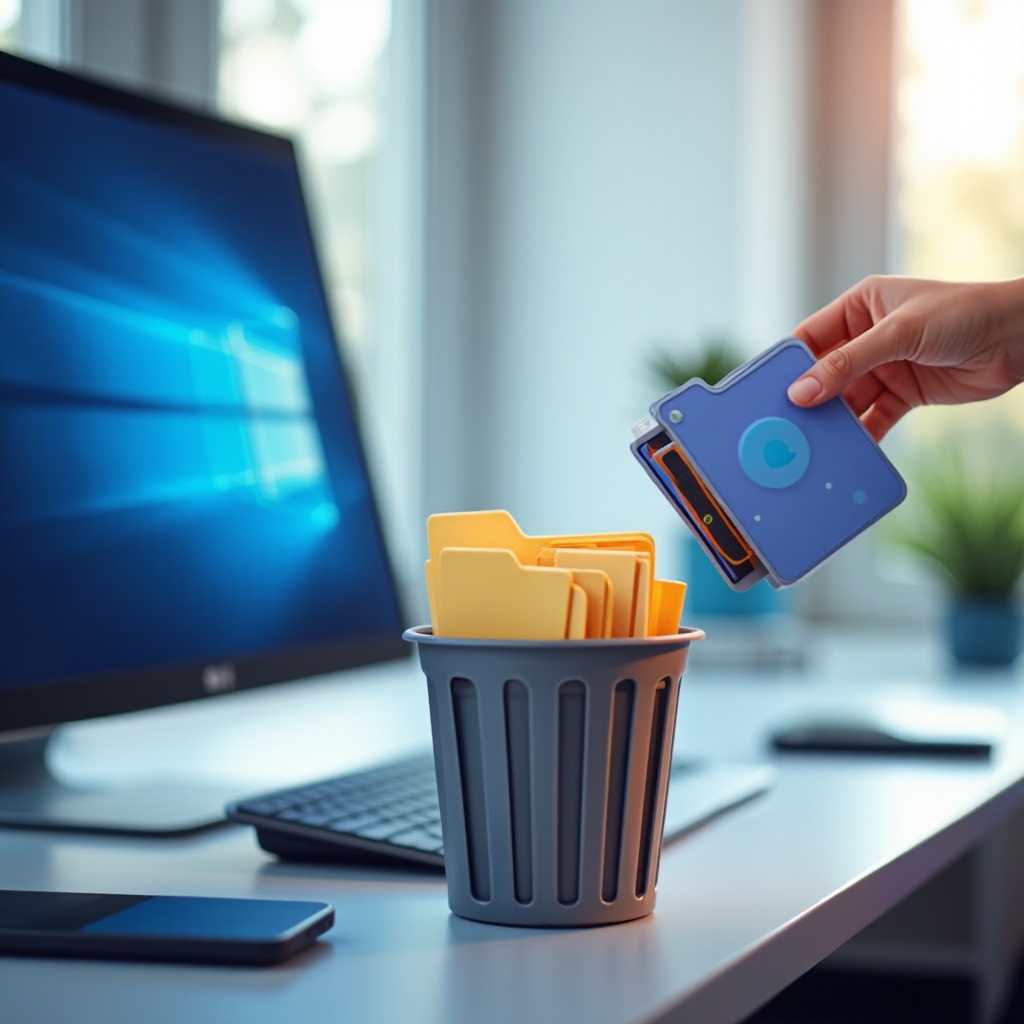
Ненужни файлове се натрупват на компютрите, заемат ценно място и влошават производителността. Премахването на тези файлове е от съществено значение за поддържане на чиста и ефективна система. Независимо дали използвате Windows или Mac, научаването как ефективно да изчистите ненужни файлове ще подобри скоростта и капацитета за съхранение на вашия компютър. Това ръководство предлага подробни стъпки за разпознаване на различни видове ненужни файлове и практични решения за тяхното премахване.

Разбиране на ненужните файлове
Какво представляват ненужните файлове?
Ненужни файлове са временни или излишни файлове, генерирани от операционната система или по време на използване на софтуер. Тези файлове нямат полза след като тяхната непосредствена функция е изпълнена. Те могат постепенно да се натрупат и да заемат необходимо пространство за съхранение.
Често срещани видове ненужни файлове
- Временни файлове: Създадени по време на операции като инсталации и актуализации.
- Кеш файлове: Съхраняват се от браузъри и приложения за ускоряване на достъпа.
- Лог файлове: Използват се за записване на системни или приложни данни.
- Дублиращи се файлове: Ненужни копия, създадени по време на използване на софтуер.
Въздействие върху производителността на системата
Поотделно тези файлове може да не представляват проблем, но заедно те консумират пространство и ресурси, забавяйки вашата система. Редовното премахване на ненужни файлове е от съществено значение за поддържане на устройството ви в отлично състояние.

Защо трябва да премахнете ненужни файлове
Подобряване на скоростта на компютъра
С течение на времето ненужните файлове могат значително да затруднят скоростта на вашия компютър. Като ги елиминирате, намалявате натоварването на системата си, осигурявайки плавна и ефективна работа на програмите.
Освобождаване на пространство за съхранение
Премахването на тези файлове предлага бърз начин за възстановяване на дисково пространство, особено полезен за по-старите машини с ограничено съхранение.
Подобряване на ефективността на системата
Изчистването на ненужни файлове позволява на вашия компютър да функционира по-ефективно, което води до по-бързо стартиране и подобрена реактивност по време на използване на софтуер.
Ръчни методи за премахване на ненужни файлове
Използване на вградени инструменти за почистване на диск
За потребители на Windows:
- Отворете ‘File Explorer’ и щракнете с десния бутон върху вашето ‘C:’ устройство.
- Изберете ‘Properties’ и натиснете ‘Disk Cleanup’.
- Изберете типовете файлове за изтриване и щракнете ‘OK’.
Изчистване на кеша и бисквитките в браузъра
За повечето браузъри:
- Отворете вашия браузър и отидете на настройките.
- Навигирайте до ‘Privacy & Security’.
- Изберете ‘Clear browsing data’, уверявайки се, че ‘Cached images’ и ‘Cookies’ са избрани.
Намиране и изтриване на временни файлове
- Използвайте ‘File Explorer’, за да навигирате до
C:\Windows\Temp. - Изберете и изтрийте всички файлове.
- Отворете диалога ‘Run’ (
Win + R), въведете%temp%, натиснете Enter и изтрийте всички файлове.
Използване на софтуер на трети страни
Най-високо оценени приложения за почистване на ненужни файлове
Приложения на трети страни като CCleaner, CleanMyPC и Advanced SystemCare предоставят разширени опции за локализиране и елиминиране на ненужни файлове.
Как да изберете правилния софтуер
Изберете почистващ, който:
– Е лесен за използване.
– Получава редовни актуализации.
– Предлага опции за архивиране.
– Е високо оценен от потребителите.
Плюсове и минуси на използването на софтуер
Софтуерът на трети страни може да улесни почистването, но уверете се, че разграничава важните файлове от ненужните. Винаги преглеждайте елементите преди изтриване, за да предотвратите загуба на данни.
Ръководство стъпка по стъпка за потребители на Windows
Използване на Disk Cleanup на Windows
- Търсете ‘Disk Cleanup’ в старт менюто.
- Изберете категориите файлове за изтриване и потвърдете.
- За по-дълбоко почистване, щракнете ‘Clean up system files’, за да включите системни ненужни файлове.
Използване на команди на PowerShell
- Отворете PowerShell като администратор.
- Изпълнете
Get-ChildItem –Path 'E:\Path\To\Folder' -Recurse | Remove-Item, за да насочите към специфични директории.
Препоръчани приложения на трети страни
- CCleaner: Предлага бърз процес на почистване с различни опции за персонализиране.
- BleachBit: Този open-source пакет е насочен към напреднали потребители с допълнителни функции.
Ръководство стъпка по стъпка за потребители на Mac
Използване на инструменти за оптимизация на macOS
- Отворете ‘Finder’ и достъпете ‘Applications’.
- Използвайте ‘Utilities’, за да достъпите ‘Activity Monitor’, управлявайки приложения с висок ресурс.
- Чрез ‘About This Mac’ > ‘Storage’ > ‘Manage’ прегледайте и прилагайте препоръки на системата.
Изпълнение на поддръжка скриптове
За напреднали потребители:
- Отворете ‘Terminal’.
- Изпълнете
sudo periodic daily weekly monthlyи въведете вашата парола, за да изпълните поддръжка скриптовете.
Популярни приложения на трети страни
- CleanMyMac X: Предлага обширни функции за почистване.
- DaisyDisk: Визуализира използването на диска, подпомагайки идентифицирането на големи файлове.
Най-добрите практики за непрекъсната поддръжка
Планирани редовни почиствания
Месечни напомняния за провеждане на почиствания помагат за поддържане на компютъра без ненужни файлове.
Активиране на автоматични функции за почистване
Максимизирайте функциите на вашата ОС или приложения на трети страни, за да насрочите автоматични задачи за поддръжка.
Поддържане на софтуера актуализиран
Редовните актуализации на софтуера включват важни подобрения в производителността и корекции на грешки, поддържайки системата ви работеща ефективно.
Заключение
Редовното премахване на ненужни файлове гарантира, че вашият компютър работи с върхова производителност и ефективност. Чрез следване на ръчни и автоматизирани методи можете ефективно да управлявате и елиминирате ненужни файлове. Рутинната поддръжка предотвратява забавяния в системата и удължава живота на вашия компютър, осигурявайки плавна работа за всички задачи.
Често задавани въпроси
Какви са рисковете от изтриване на нежелани файлове?
Изтриването на нежелани файлове обикновено е безопасно, ако се придържате към препоръчителните процедури. Винаги преглеждайте файловете преди изтриването, за да предотвратите загуба на данни.
Колко често трябва да почиствам нежеланите файлове?
Препоръчително е почистване веднъж месечно, за да поддържате системата си в оптимално състояние и да освободите пространство за съхранение.
Може ли премахването на нежелани файлове да ускори компютъра ми?
Да, премахването на нежеланите файлове може да подобри скоростта на вашия компютър, освобождавайки ресурси и водейки до по-бързо системно представяне.