

 By
By المقدمة
التنقل بكفاءة في عالم التكنولوجيا الرقمية يعني استخدام كل أداة متاحة لديك. يساهم مشاركة الصفحات الإلكترونية بين جهاز الكمبيوتر والأجهزة المحمولة في تحسين تجربة التصفح عن طريق ضمان توفر المعلومات المهمة دائمًا. تعرف على كيفية إرسال علامة تبويب من Google إلى هاتفك بسهولة، مما يجعل حياتك أسهل بكثير.
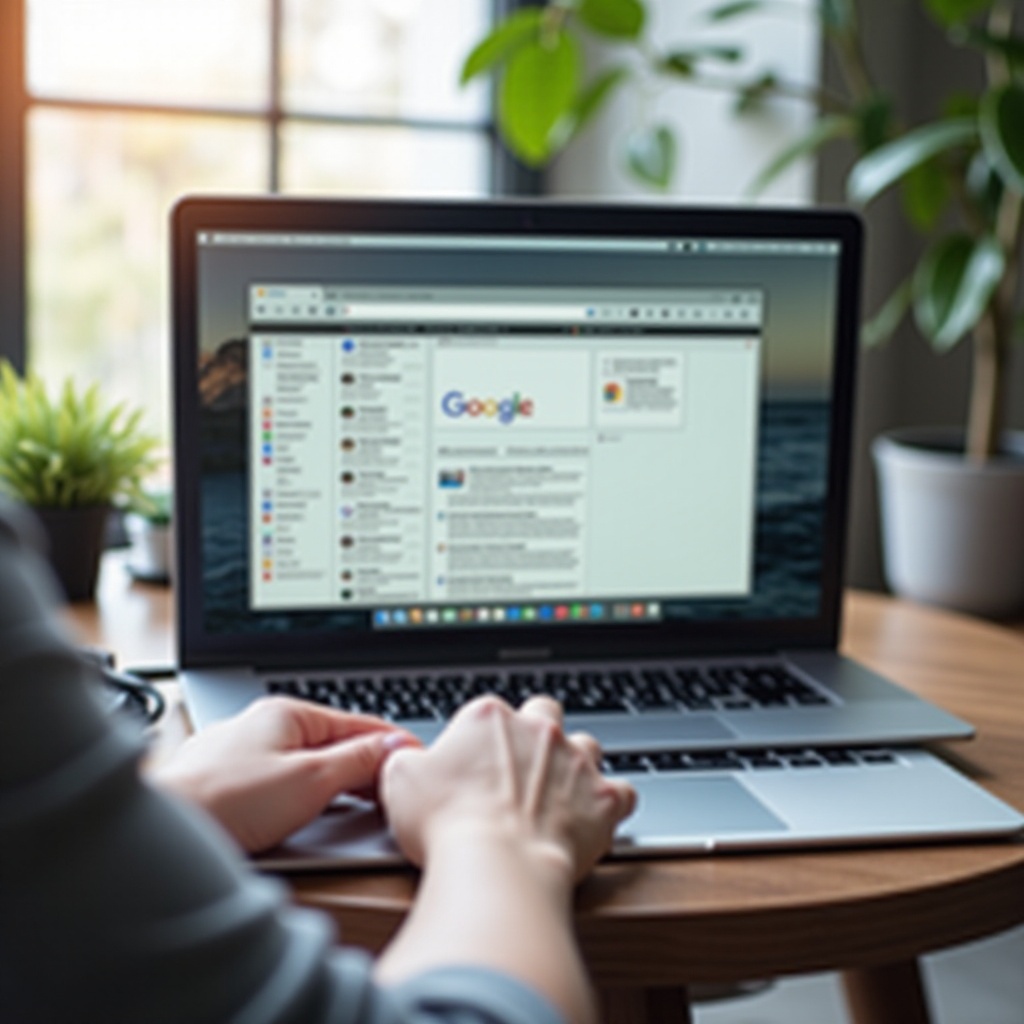
فهم مشاركة علامات التبويب في Google Chrome
تتيح ميزة مشاركة علامات التبويب في Google Chrome للمستخدمين الانتقال بسلاسة بين الأجهزة، مما يضمن تجربة تصفح دون انقطاع. تعتمد هذه الميزة على حساب Google الخاص بك لمزامنة أنشطة التصفح. القدرة على إرسال علامات التبويب إلى هاتفك من سطح المكتب تساعد في الحفاظ على تواصل سير العمل، سواء كنت في مكتبك أو بعيدًا.
إعداد أجهزتك لمشاركة علامات التبويب
للحصول على مشاركة فعالة لعلامات التبويب، تأكد من أن أجهزتك معدة بشكل صحيح.
-
تثبيت أحدث إصدار من Chrome:
حافظ على تحديث كل من جهازك المكتبي والأجهزة المحمولة بأحدث إصدار من Google Chrome. تتضمن الإصدارات الأحدث تحسينات حيوية وإصلاحات للأخطاء البرمجية. -
مزامنة حساب Google الخاص بك:
سجل الدخول باستخدام حساب Google الخاص بك على جميع الأجهزة. يتيح ذلك مزامنة سلسة لعلامات التبويب عبر المنصات. اتبع هذه الخطوات: - افتح Chrome وانقر على رمز ملفك الشخصي.
- سجل الدخول باستخدام بيانات اعتماد حساب Google الخاص بك.
- انتقل إلى “الإعدادات” وتأكد من تمكين “المزامنة” لمزامنة “كل شيء” بما في ذلك علامات التبويب والسجل.
مع إعداد أجهزتك، انتقل إلى العملية الفعلية لإرسال علامات التبويب.
دليل خطوة بخطوة لإرسال علامة تبويب من Google إلى هاتفك
يمكن أن يكون نقل عملك الرقمي من سطح المكتب إلى الهاتف الجوال بسيطًا جدًا.
- للأجهزة التي تعمل بنظام Android:
- افتح علامة التبويب في سطح المكتب الخاص بك في Chrome.
- انقر على شريط العنوان، يظهر رمز هاتف صغير مع سهم بجانبه.
- انقر على هذا الرمز، اختر جهاز Android الخاص بك.
-
تظهر إشعار على هاتفك، يتيح لك فتح علامة التبويب بلمسة واحدة.
-
للأجهزة التي تعمل بنظام iOS:
- في Chrome على سطح المكتب الخاص بك، انتقل إلى علامة التبويب التي ترغب في إرسالها.
- انقر على رمز الهاتف.
- اختر جهاز iOS الخاص بك من القائمة.
- تظهر إشعار على جهازك يطلب منك فتح علامة التبويب.
تسهم مشاركة علامات التبويب في Chrome، خاصة في البيئات المهنية، في تسهيل سير العمل عن طريق توفير الوصول إلى المعلومات المطلوبة عبر الأجهزة، مما يعزز الإنتاجية بشكل كبير.
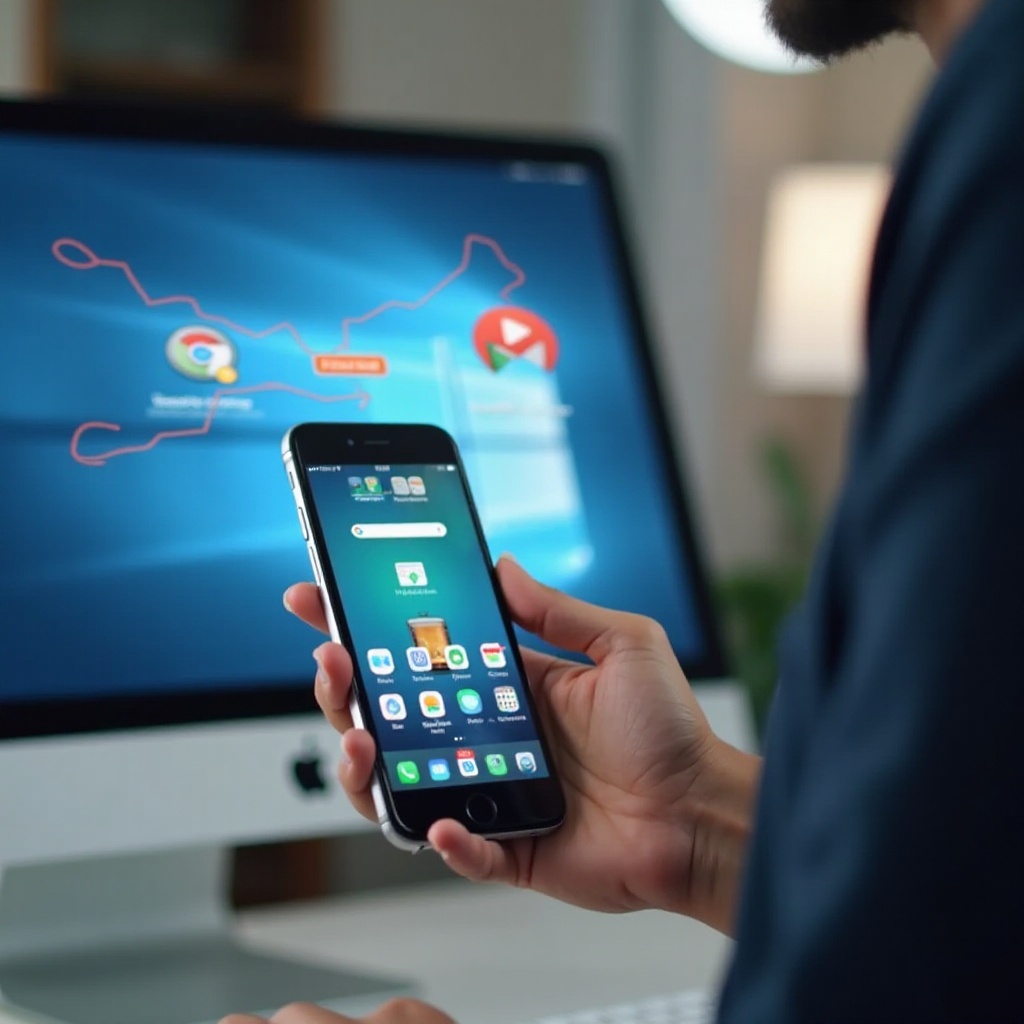
ميزات متقدمة في Google Chrome
يقدم Google Chrome ميزات تتجاوز مشاركة علامات التبويب الأساسية لتحسين كفاءة التصفح لديك.
-
مزامنة العلامات المرجعية والتاريخ:
تفعيل مزامنة Chrome تعمل أيضًا مع العلامات المرجعية وسجل التصفح، مما يعزز تجربة تصفح موحدة عبر الأجهزة. -
تنظيم علامات التبويب والعلامات المرجعية:
يسمح إدارة فعالة لعلامات التبويب والعلامات المرجعية في Chrome للمستخدمين بتصنيف والعثور على الصفحات الإلكترونية بسهولة، مما يحسن من الاستخدام الشخصي والعمل المهني.
تجعل هذه الميزات تجربة Chrome شاملة، مما يسهل كيفية الوصول إلى المعلومات واستخدامها.
استكشاف المشكلات الشائعة وإصلاحها
في بعض الأحيان، قد تنشأ تحديات عند مشاركة علامات التبويب. إليك كيفية معالجتها:
-
حل مشكلات الاتصال:
تأكد من أن جهاز المكتبي والأجهزة المحمولة لديك متصلة بالإنترنت. حاول إعادة تشغيل جهاز التوجيه إذا لزم الأمر. -
حل أخطاء المزامنة:
تأكد من تشغيل مزامنة Chrome وأن نفس الحساب مسجل دخول على كلا الجهازين. قم بالوصول إلى “المزامنة وخدمات Google” في الإعدادات، وأعد تشغيل مفتاح المزامنة.
مع تغطية نصائح استكشاف الأخطاء وإصلاحها، لن يعيق أي خلل عرضي وصولك إلى معلوماتك في أي وقت، أينما كنت.
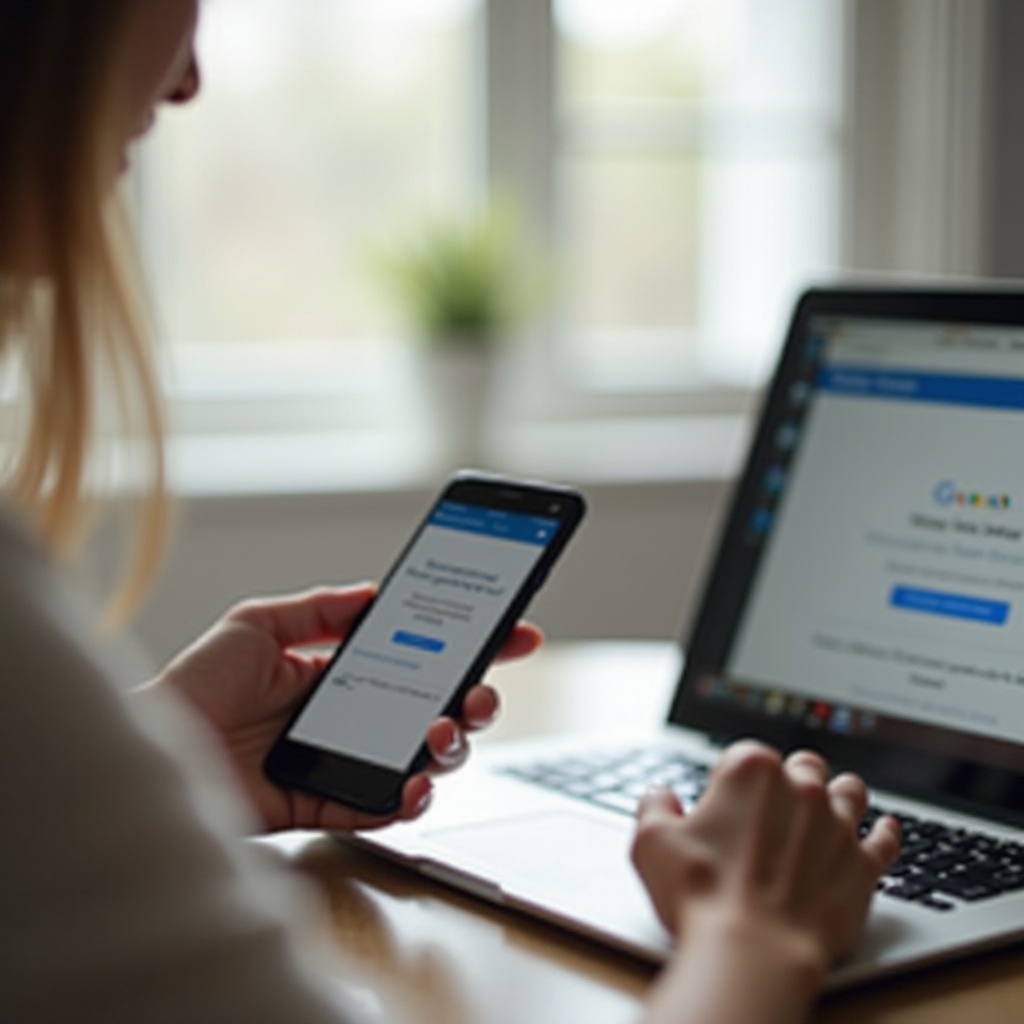
الخاتمة
إتقان مهارة إرسال علامات التبويب من Google إلى هاتفك يفتح مستوى جديد من الاتصال والإنتاجية. عن طريق مزامنة حساب Google الخاص بك والحفاظ على تحديث أجهزتك، تضمن تجربة تصفح متوافقة وممتعة عبر الأجهزة. استفد من الميزات المتقدمة في Google Chrome لمزامنة العلامات المرجعية والتاريخ، وتناول أي قضايا محتملة بثقة، مما يضمن البقاء فعالًا ومؤثرًا في جميع أنشطة الإنترنت الخاصة بك.
الأسئلة المتكررة
هل يمكنني إرسال علامات التبويب من الهاتف إلى الكمبيوتر؟
نعم، ببساطة افتح متصفح Chrome على هاتفك، واضغط على “مشاركة”، ثم اختر جهاز الكمبيوتر الخاص بك.
لماذا لا تظهر علامات التبويب على هاتفي؟
تحقق من إعدادات مزامنة Google الخاصة بك وتأكد من أن كلا الجهازين مسجلان في نفس الحساب.
هل من الممكن إرسال علامات التبويب بين المتصفحات المختلفة؟
حاليًا، ميزة مشاركة علامات التبويب في Chrome خاصة به، لكن قد تقدم أدوات الطرف الثالث وظائف عبر المتصفحات.